
Guide
Comment upgrader un vieux PC gamer : composants, montage et priorités
Tu cherches comment upgrader un vieux PC gamer, pas cher, avec des recommandations claires ? Avant d’acheter une tour neuve, un upgrade ciblé (GPU, RAM, CPU ou SSD NVMe) peut redonner des FPS pour 80–300 €. Ce guide PC4Games détaille la compatibilité (socket, BIOS, alimentation) et le montage pas à pas, de la barrette RAM à la carte mère. Pas encore sûr de la pièce à viser ? Lis d’abord quel composant changer en premier. Pour savoir si un upgrade partiel suffit face à un prémonté Amazon, croise tes jeux sur le comparateur. En Île-de-France : montage PC gamer à domicile.
Trouve ton PC idéal sur PC4Games
On croise tes jeux, ton budget et les PC prémontés Amazon pour te proposer les configs les plus adaptées.
Comment ça marche
Ajoute tes jeux
Ta bibliothèque Steam ou une sélection manuelle — c'est toi qui choisis.
Fixe ton budget
De 400 à 5 000 €, tu gardes la main sur ce que tu veux dépenser.
Compare les PC
Score, specs et lien Amazon : tout pour décider sereinement.
Comment choisir les composants à upgrader ?
Pour le gaming, les pièces qui influencent le plus les performances sont le processeur (CPU), la mémoire vive (RAM) et la carte graphique (GPU). La carte mère entre en jeu si tu changes de socket, de génération CPU ou de type de RAM (DDR4 → DDR5).
Ordre de priorité en 2026 pour la plupart des joueurs : le GPU si la carte a 4–5 ans ou si tu vises une résolution plus élevée ; la RAM si tu es encore à 8 Go ou en single-channel ; le CPU si le processeur limite clairement la GPU (monde ouvert, simulation, 240+ FPS) ; le SSD NVMe si tu joues encore sur HDD.
Pour être sûr de la compatibilité, les kits d’évolution (CPU + carte mère + parfois RAM) sont vendus assortis : tu n’as plus qu’à les monter sur ta tour. Sinon, vérifie socket CPU, format carte mère (ATX/mATX), slots RAM et longueur GPU dans le boîtier.
Petit réflexe avant d’ouvrir le panier LDLC / Amazon : note ton modèle exact de carte mère et de PSU. Sans ça, tu risques d’acheter une GPU trop longue, trop gourmande, ou un CPU incompatible.
| Si ton problème c’est… | Upgrade typique | Budget indicatif |
|---|---|---|
| Chargements longs / HDD | SSD NVMe 1 To | 60–100 € |
| 8 Go RAM / stutter Discord | Kit 2×8 Go dual-channel | 35–60 € |
| 1080p trop juste en AAA | GPU (ex. RTX 4060 / RX 7600) | 250–350 € |
| GPU sous-utilisée en jeu | CPU compatible socket | 100–200 € |
| Socket trop vieux / DDR5 | Kit CPU + carte mère (+ RAM) | 300–500 €+ |
Quoi upgrader en priorité sur un PC de 2–3 ans ?
Exemple fréquent : Ryzen 5 3600X, 32 Go DDR4, RTX 3060 12 Go, carte mère B450, SSD 480 Go + HDD 1 To, alimentation 600 W. La RAM est déjà confortable. Le GPU reste correct en 1080p. Le CPU devient souvent le premier goulot si tu vises une GPU plus puissante (RX 6700 XT, RX 7800 XT, RTX 4070).
Sur une B450 à jour (BIOS), tu peux monter un Ryzen 5 5600, 5600X, 5700X ou 5800X sans changer la carte mère. C’est un upgrade CPU souvent très rentable avant tout le reste. Si tu changes plus tard pour une RTX 4070 ou mieux, vérifie que l’alimentation 600 W a les connecteurs PCIe adaptés. Sinon, prévois une PSU 650–750 W 80+.
Un SSD NVMe 1 To reste un plaisir peu coûteux pour les temps de chargement. Le comparateur PC4Games t’aide à croiser tes jeux, ta résolution et ton budget pour voir si un upgrade partiel suffit, ou si un PC prémonté récent sur Amazon est plus cohérent.
Si après un CPU + SSD tu plafonnes encore en 1440p, là oui, la GPU devient le vrai levier. Voir aussi optimiser les performances PC gaming avant d’acheter : XMP, pilotes et démarrage allégé récupèrent parfois des FPS gratuits.
Préparation au montage : sécurité et poste de travail
Le montage est plus simple qu’il n’y paraît si tu prépares l’espace. Règle d’or : l’électricité statique. Évite les vêtements synthétiques qui chargent. Touche une masse métallique (radiateur, boîtier) avant de manipuler les composants.
Mets l’alimentation sur OFF (interrupteur arrière), débranche tous les câbles, pose la tour à plat, face droite vers le haut, sur une surface large. Ouvre le panneau latéral : souvent des vis à main sur les boîtiers récents. Un tournevis cruciforme aimanté taille moyenne reste utile.
Selon les pièces : pour le processeur, prévois de l’alcool isopropylique et un essuie-tout pour nettoyer la pâte thermique, plus un tube de pâte si tu réutilises un ventirad. Pour la carte graphique et la carte mère : le même tournevis. Pour la RAM : surtout de la patience et de l’attention.
Monter ou remplacer la RAM
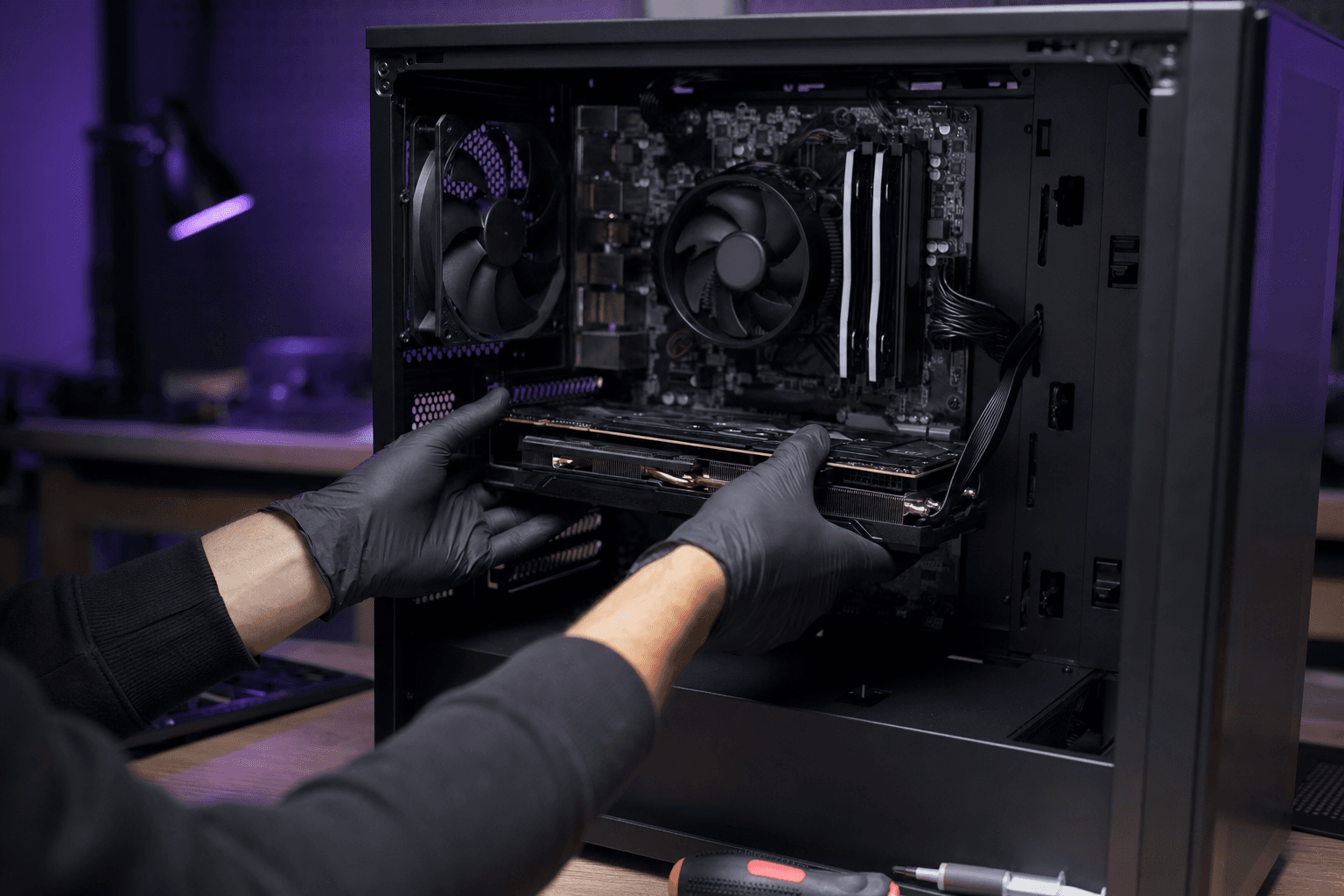
Repère les slots DIMM sur la carte mère (souvent à droite du socket CPU). Pour ajouter une barrette : ouvre les clips des deux côtés du slot vide, aligne l’encoche de la barrette avec le détrompeur du slot, insère en appuyant fermement des deux côtés jusqu’au clic.
Pour retirer : appuie sur les deux clips, la barrette se dégage. En dual-channel, consulte le manuel carte mère (souvent slots A2 + B2). Après montage, active le profil XMP/EXPO dans le BIOS pour atteindre 3200 MHz ou plus si ta RAM le permet.
En 2026, 16 Go en dual-channel reste le plancher crédible pour jouer correctement. 32 Go aide si tu stream, si tu laisses Discord + navigateur ouverts, ou si tu vises du 1440p lourd. Une seule barrette de 16 Go, c’est mieux que 8 Go, mais tu laisses des FPS sur la table.
Changer la carte graphique (GPU)
Débranche les câbles d’alimentation PCIe sur l’ancienne carte, retire la vis de fixation au boîtier, appuie sur le loquet du slot PCIe x16, puis tire la carte horizontalement. Pour installer la nouvelle : insère jusqu’au clic, visse, rebranche les câbles PSU (8 broches ou 12VHPWR selon modèle).
Vérifie la longueur maximale GPU indiquée pour ton boîtier et la puissance recommandée de l’alimentation avant achat. Une belle RTX qui ne rentre pas, ou qui redémarre sous charge faute d’alim, ça arrive plus souvent qu’on croit.
Avant un gros saut de GPU, teste l’équilibre CPU/GPU (Afterburner en overlay, ou un outil type bottleneck calculator). Si le CPU plafonne déjà à 95 % avec la 3060, une 4070 ne fera pas de miracle en 1080p compétitif.
Changer le processeur (CPU)
Débranche le câble du ventirad sur la carte mère (note l’emplacement). Dévisse le ventirad en diagonale, puis retire-le. Relève le levier du socket, ouvre le cadre métallique, retire l’ancien CPU en le tenant par les bords uniquement.
Nettoie la pâte thermique sur le CPU et sur la base du ventirad (isopropyl de préférence). Pose le nouveau CPU en alignant le petit triangle du coin avec celui du socket, abaisse le cadre et le levier. Une légère résistance en fin de course est normale. Si tu forces fort, le CPU est mal orienté.
Applique une noisette de pâte au centre (pas trop), repose le ventirad, revisse en croix, rebranche le câble ventilateur. Au premier démarrage, surveille les températures en idle et en jeu.
Changer la carte mère
C’est l’opération la plus longue : débranche tous les câbles de la carte mère, retire GPU, CPU (avec ventirad) et RAM comme ci-dessus. Dévisse la carte mère (vis sur les bords et au centre), retire le panneau arrière I/O en poussant depuis l’extérieur.
Repositionne les entretoises (standoffs) pour qu’elles correspondent aux trous de la nouvelle carte mère. Tu peux pré-monter CPU, ventirad et RAM sur la carte hors boîtier, ou directement dans le châssis en appuyant sans forcer.
Installe le nouveau panneau I/O, pose la carte mère (ports alignés), visse, remonte GPU, rebranche alimentation, stockage, ventilateurs et façade. Le manuel carte mère indique chaque connecteur (USB, audio, LED, etc.). Prends une photo de l’ancien branchement avant de tout démonter : ça évite une heure de doute sur le front panel.
Finaliser et premier démarrage
Referme le panneau latéral, rebranche alimentation, écran, clavier. Allume. Si plusieurs bips ou pas d’image, vérifie que la RAM est bien enclenchée, puis les câbles GPU et l’alimentation 24 broches + CPU 8 broches.
Entre dans le BIOS : vérifie que la RAM est détectée, active XMP, mets à jour le BIOS si tu passes à un CPU plus récent sur une carte B450/B550. Sous Windows, installe les pilotes chipset et GPU.
Aujourd’hui, le montage PC est à la portée de la plupart des joueurs : composants et connecteurs sont pensés pour simplifier l’assemblage. En cas de doute, les manuels constructeur et le comparateur PC4Games (jeux + budget) complètent ce guide pratique.
Questions fréquentes
Comment upgrader un vieux PC gamer en 2026 ?
Commence par identifier le goulot : GPU vieille de 4–5 ans, 8 Go de RAM, HDD, ou CPU AM4 limité. Ordre classique : SSD NVMe si tu es encore sur HDD, 16 Go de RAM en dual-channel, GPU pour plus de FPS ou de résolution, CPU si la carte graphique est bridée. Vérifie socket, BIOS et alimentation avant d’acheter.
Comment upgrader un vieux PC gamer pas cher ?
Les meilleurs rapports qualité/prix en France sont souvent un SSD 500 Go (environ 40–60 €), un kit 2×8 Go DDR4 (environ 35–50 €), une GPU d’occasion type GTX 1660 Super / RX 6600, ou un CPU AM4 Ryzen 5 5600 sur B450 (BIOS à jour) sans changer la carte mère. Évite carte mère + CPU + RAM d’un coup si le budget est serré.
Quelles recommandations pour un upgrade PC gamer ?
GPU si tu vises du 1440p ou des AAA récents. RAM 16 Go + XMP si tu es en 8 Go. CPU (par ex. 3600 → 5600 sur AM4) avant une grosse GPU si le processeur plafonne. PSU 650 W 80+ si tu montes en RTX 4070 / RX 7800 XT. Utilise le comparateur PC4Games pour croiser jeux et budget.
Quels composants peut-on facilement remplacer ?
La RAM, le stockage (SSD/HDD) et la carte graphique sont les plus accessibles : peu d’outils, pas de démontage complet. Un passage en dual-channel ou un SSD NVMe redonne souvent un coup de jeune immédiat. Le CPU et la carte mère demandent plus de temps et de vigilance (socket, BIOS, pâte thermique).
Faut-il changer l'alimentation en même temps ?
Oui si tu montes en gamme de GPU (ex. RTX 4070, RX 7800 XT). Vérifie la puissance en watts, la certification 80+ et les connecteurs PCIe (8 broches, 12VHPWR) avant achat. Une RTX 3060 sur une 600 W correcte peut suffire. Une carte haut de gamme, non.
Comment éviter les problèmes de compatibilité ?
Contrôle le socket CPU, le chipset carte mère (BIOS à jour pour les CPU récents sur B450), le type RAM (DDR4/DDR5), le format boîtier et la longueur GPU. Un kit d’évolution ou le comparateur PC4Games limite les erreurs d’association.
Faut-il changer la carte mère en même temps que le processeur ?
Pas toujours. Sur AM4 (B450/B550), un Ryzen 5 3600 peut évoluer vers 5600/5700X/5800X avec BIOS à jour. En revanche, passer de DDR4 à DDR5 ou d’Intel 10e gen à 14e gen impose carte mère et souvent RAM neuve.
Que changer en premier sur un Ryzen 5 3600X avec RTX 3060 ?
Si la 3060 te suffit en 1080p : CPU vers Ryzen 5 5600/5700X sur la même B450, puis SSD 1 To si besoin. Si tu vises 1440p ou plus de FPS : GPU en priorité, mais vérifie le bottleneck CPU et l’alimentation. La RAM 32 Go dual-channel est déjà bien placée.
Le montage PC est-il vraiment accessible aux débutants ?
Oui pour RAM et GPU avec ce guide. CPU et carte mère demandent de la méthode (statique, pas de force sur le socket). Les manuels constructeur et des vidéos pas à pas complètent. Prends ton temps sur les câbles d’alimentation.
Sources & méthode
Comment nous rédigeons ce guide
Ce guide pratique PC4Games s’appuie sur les standards de montage constructeurs, les retours communautaires (forums hardware) et les critères de compatibilité du comparateur. Il ne remplace pas le manuel de ta carte mère.
Une IA aide à rédiger cet article. Thomas Laize le relit, vérifie les specs officielles (Steam, constructeurs) et valide les recommandations.
- Priorités GPU/CPU/RAM : alignées sur les configs recommandées Steam et le Steam Hardware Survey pour le parc joueurs PC.
- Exemple Ryzen 3600X + B450 : chemins d’upgrade documentés AMD (BIOS, CPUs supportés AM4).
- Sécurité ESD et pâte thermique : bonnes pratiques reprises des guides officiels Intel/AMD et fabricants de ventirads.
- Mise à jour éditoriale : 21 juillet 2026. Vérifier BIOS, connecteurs PSU et prix avant achat.

Articles similaires
 Conseils d'achat14 min de lecture
GTA 6 actualité octobre 2026 : rumeur PC début 2027 et Extended Look
GTA 6 oct. 2026 : rumeur PC au Q1 2027 (GamesBeat), Extended Look Netflix, prix 79,99 €, sortie console le 19 novembre. Pas encore officiel.
14 min de lectureLire l'article- Conseils d'achat14 min de lecture
Quel composant changer en premier sur un vieux PC gamer ?
Vieux PC gamer : SSD, RAM, GPU ou CPU en premier ? Identifie le goulot, compare les budgets TTC et sache quand upgrader ou changer de machine. Octobre 2026.
14 min de lectureLire l'article  Conseils d'achat15 min de lecture
Comment choisir un PC gaming en 2026 (France) : méthode par profil joueur
Meilleur PC gamer 2026 : comment choisir selon FPS, QHD, streaming, CPU/GPU/RAM et budget. Méthode PC4Games avec Amazon et LDLC.
15 min de lectureLire l'article Conseils d'achat11 min de lecture
Comment jouer à Pokémon Champion en 2026 ?
Pas de téléchargement officiel Pokémon Champions sur PC (septembre 2026). Pourquoi impossible d’installer sur ordinateur ? Émulateur, date PC et Switch ou mobile.
11 min de lectureLire l'article Conseils d'achat28 min de lecture
Meilleurs jeux gratuits PC 2026 (Steam, Epic, Riot)
Jeux gratuits PC 2026 : top free-to-play (Fortnite, CS2, Valorant), configs 400–1 000 € TTC et budgets Amazon / LDLC en France (août 2026).
28 min de lectureLire l'article Conseils d'achat15 min de lecture
Quel écran 144 Hz choisir pour le PC gamer en 2026 ?
Écran 144 Hz gaming : comment choisir en 2026. 1080p/1440p, IPS/OLED, FreeSync/G-Sync, budgets France TTC et tableau comparatif PC4Games.
15 min de lectureLire l'article
PC4Games
Passe à l'action avec le comparateur : choisis tes jeux, définis ton budget, et trouve immédiatement le PC gaming le plus adapté.


Commentaires
Chargement…
Connecte-toi ou crée un compte pour commenter cet article.