
Guide
Comment optimiser les performances de son PC gaming en 2026
Un PC gamer qui rame n’est pas toujours sous-dimensionné. Souvent, il est juste mal configuré. Avant de changer de carte graphique, plusieurs réglages logiciels et matériels peuvent débloquer 10 à 30 % de FPS en plus, parfois davantage sur une machine récente encore bridée par du bloatware ou une RAM sous-clockée. Ce guide PC4Games (juillet 2026) regroupe les actions les plus efficaces sous Windows 10/11 : pilotes GPU, démarrage, disque, XMP, Game Mode, réglages in-game et diagnostic thermique. L’objectif : un PC plus fluide, plus réactif, et des sessions stables. Si après tout ça tu plafonnes encore, passe au comparateur ou au guide upgrade PC gamer.
Trouve ton PC idéal sur PC4Games
On croise tes jeux, ton budget et les PC prémontés Amazon pour te proposer les configs les plus adaptées.
Comment ça marche
Ajoute tes jeux
Ta bibliothèque Steam ou une sélection manuelle — c'est toi qui choisis.
Fixe ton budget
De 400 à 5 000 €, tu gardes la main sur ce que tu veux dépenser.
Compare les PC
Score, specs et lien Amazon : tout pour décider sereinement.
Mettre à jour Windows et les pilotes GPU
Commence par l’essentiel : un système à jour. Les correctifs Windows corrigent des bugs de perfs, des failles de sécurité et des incompatibilités avec les jeux récents. Va dans Paramètres > Windows Update, installe tout ce qui est proposé, puis redémarre.
Côté gaming, les pilotes GPU ont l’impact le plus direct sur les FPS. Les pilotes NVIDIA Game Ready et AMD Adrenalin sont optimisés à chaque sortie majeure (Cyberpunk, Call of Duty, Fortnite, etc.). Un pilote vieux de six mois peut te coûter 5 à 15 % de performances sur les titres récents.
Pour NVIDIA : GeForce Experience ou téléchargement direct sur nvidia.com. Pour AMD : AMD Software Adrenalin Edition. Après installation, redémarre et vérifie dans le panneau GPU que la version est bien active. Évite les outils tiers agressifs pour les pilotes : les sources officielles restent la référence.
Pense aussi aux pilotes chipset (AMD/Intel) et audio si tu as des micro-coupures ou des latences étranges. Moins critiques que le GPU, mais utiles sur les configs un peu anciennes.
Réduire les programmes au démarrage
Chaque logiciel qui se lance à l’allumage consomme de la RAM et du CPU avant même que tu ouvres Steam. Résultat : démarrage lent, menus qui saccadent, et moins de marge pour le jeu.
Ouvre le Gestionnaire des tâches (Ctrl + Maj + Échap), onglet Démarrage. Désactive tout ce qui n’est pas indispensable : Spotify, Discord (si tu le lances manuellement), launchers secondaires, outils de mise à jour Adobe, OneDrive si tu ne l’utilises pas, etc.
Ne touche pas aux entrées liées à la sécurité (antivirus), aux pilotes système ou aux services audio/GPU. En gaming, l’objectif est de libérer des ressources, pas de casser la stabilité.
Sur un PC avec 8 Go de RAM, cette étape seule peut améliorer la fluidité en jeu de 5 à 10 %. Avec 16 Go ou plus, l’effet se voit surtout au boot et en multitâche (navigateur + Discord + jeu).
Nettoyer le disque et libérer de l'espace
Un SSD presque plein ralentit Windows : moins de marge pour le cache, les fichiers temporaires et les mises à jour. Vise au moins 15 à 20 % d’espace libre sur le disque système.
Nettoyage de disque : tape `cleanmgr` dans la recherche Windows, coche les fichiers temporaires, les anciennes mises à jour et les miniatures. Stockage intelligent (Paramètres > Système > Stockage) automatise le nettoyage des téléchargements anciens et de la corbeille.
Désinstalle les jeux et apps que tu n’utilises plus (Paramètres > Applications). Sur Steam, Epic ou Battle.net, purge les jeux installés mais abandonnés. Un AAA peut facilement peser 100 Go ou plus.
Vide la corbeille, déplace les captures et vidéos volumineuses vers un second disque ou le cloud. Un SSD NVMe dédié aux jeux (en plus du SSD système) reste l’une des upgrades les plus rentables si tu es encore sur HDD.
Optimiser le matériel : RAM, SSD et GPU
Quand les réglages logiciels ne suffisent plus, quelques upgrades ciblés transforment un PC sans tout remplacer. L’idée n’est pas d’acheter pour acheter : c’est de viser le vrai goulot.
La RAM : 16 Go est le minimum confortable en 2026. 32 Go devient pertinent pour les mondes ouverts, le streaming léger ou la création en parallèle. Vérifie que tu es en dual-channel (deux barrettes identiques) et que le profil XMP (Intel) ou EXPO (AMD) est activé dans le BIOS. Une RAM certifiée 6000 MHz qui tourne à 4800 MHz laisse des FPS sur la table.
Le SSD NVMe : passer d’un HDD à un NVMe divise souvent les temps de chargement par trois à dix. Pour le gaming, un 1 To NVMe dédié aux jeux plus un SSD système d’au moins 500 Go, c’est un setup solide.
Le GPU : si ton processeur n’est pas le goulot, une carte graphique plus récente reste le levier n°1 pour les FPS. Avant d’acheter, croise tes jeux Steam et ton budget sur le comparateur PC4Games, ou consulte le guide upgrade PC gamer pour prioriser CPU, RAM ou GPU.
| Composant | Impact gaming | Quand le faire en priorité |
|---|---|---|
| GPU | Très élevé (FPS, résolution) | GPU saturée à 95–99 % en jeu |
| RAM 8 → 16 Go | Élevé (stutters, chargements) | Jeux qui crashent ou rament en open world |
| HDD → SSD NVMe | Élevé (chargements, fluidité OS) | Boot lent, textures qui pop-in |
| CPU | Moyen à élevé (1 % lows) | GPU sous-utilisée (< 80 %) en jeu CPU-bound |
| XMP / EXPO | Moyen (+5–20 % selon jeu) | RAM sous-clockée dans le BIOS |
Réglages système Windows pour le gaming
Windows propose des réglages natifs qui améliorent la réactivité sans toucher au matériel. Sur une config modeste, ça se sent tout de suite.
Performances visuelles : Panneau de configuration > Système > Paramètres système avancés > Performances > Ajuster pour de meilleures performances. Tu perds quelques animations, tu gagnes en fluidité.
Plan d’alimentation : sur PC fixe, choisis Performances élevées (Paramètres > Système > Alimentation). Sur portable, branche-le sur secteur et active le mode performance du constructeur quand tu joues.
Graphiques par application : Paramètres > Système > Affichage > Graphiques. Force le GPU haute performance pour tes jeux (Steam, Epic, .exe du titre). Évite que Windows envoie un AAA sur la puce graphique intégrée.
Mode efficacité (Windows 11) : dans le Gestionnaire des tâches, clic droit sur un processus non critique > Mode efficacité. Utile pour museler un launcher ou un navigateur en arrière-plan pendant une session.
Game Mode, HAGS et paramètres GPU NVIDIA/AMD
Game Mode (Paramètres > Jeux > Mode jeu) : priorise CPU et GPU vers le jeu actif et limite les interruptions Windows. À laisser activé sur la plupart des configs récentes.
HAGS (Hardware-Accelerated GPU Scheduling) : Paramètres > Affichage > Graphiques > Paramètres graphiques par défaut. Ça peut réduire les micro-freezes sur RTX 20/30/40/50 et RX 5000+. Teste en jeu : si tu observes des stutters, désactive et compare.
Dans le NVIDIA Control Panel : Gestion de l’alimentation en Préférer les performances maximales. Low Latency Mode sur On ou Ultra pour les FPS compétitifs (CS2, Valorant, Apex). Dans AMD Adrenalin : active Radeon Anti-Lag et Radeon Boost si tu joues en 1080p/1440p avec des FPS instables.
Désactive les overlays inutiles : Xbox Game Bar (captures en arrière-plan), GeForce Experience overlay, Discord overlay si tu n’en as pas besoin. Chacun grignote CPU, RAM et parfois ajoute de la latence.
Réglages in-game et upscaling (DLSS, FSR, XeSS)
Les réglages in-game restent le levier le plus fin pour équilibrer image et FPS. C’est aussi celui que tu contrôles le plus vite, sans ouvrir le boîtier.
Résolution / échelle de rendu : baisser de 100 % à 85–90 % peut gagner 15 à 25 % de FPS avec un impact visuel limité. En 1440p ou 4K, DLSS Quality, FSR Quality ou XeSS offrent souvent un meilleur compromis qu’une résolution native trop lourde.
Priorise la baisse sur les ombres (Ultra → Élevé), les réflexions en temps réel, l’occlusion ambiante, et le ray tracing si la GPU suffoque. Les textures hautes consomment surtout de la VRAM, pas toujours les FPS. Attention si tu as 6–8 Go de VRAM sur des jeux récents.
Verrouille le FPS légèrement sous la fréquence de ton écran (par exemple 141 FPS sur 144 Hz) pour stabiliser les frametimes. Utilise le comparateur PC4Games pour voir si ta config tient la résolution visée sur tes jeux principaux.
Surveiller et diagnostiquer les performances
Optimiser, c’est aussi savoir où ça bloque. Sans mesure, tu risques d’acheter une GPU alors que le CPU limite, ou l’inverse.
Gestionnaire des tâches > onglet Performance : vue rapide CPU, RAM, disque, GPU. En jeu, si le GPU est à 99 % et le CPU à 50 %, c’est la carte graphique le goulot. Si le CPU est à 95 % et le GPU à 60 %, pense upgrade CPU ou fermeture d’apps en arrière-plan.
HWiNFO64 ou MSI Afterburner + RTSS : courbes de FPS, températures, utilisation GPU/CPU en overlay. CrystalDiskInfo pour la santé SMART du SSD. OCCT ou Cinebench pour un stress-test CPU/GPU après un réglage BIOS ou une nouvelle pâte thermique.
Moniteur de fiabilité Windows (recherche « fiabilité ») : historique des crashs et mises à jour récentes. Pratique si les lenteurs ont commencé après un patch Windows ou un pilote.
Thermique, entretien et stabilité
Un PC qui chauffe bride automatiquement les performances (thermal throttling). Même avec un bon GPU, tu perds des FPS si les ventilateurs sont encrassés ou si la pâte thermique du CPU est sèche.
Nettoie les filtres et ventilateurs à la bombe à air tous les 3 à 6 mois. Cibles raisonnables sous charge gaming : GPU sous 83 °C, CPU sous 90 °C. Au-delà, vérifie le flux d’air du boîtier et la pression des fans.
Renouvelle la pâte thermique du CPU tous les 2 à 4 ans (ou après un démontage). Opération d’environ 15 minutes qui peut faire baisser les températures de 10 à 20 °C et récupérer des FPS bridés.
Après activation XMP/EXPO ou overclock GPU, fais un stress-test court (OCCT, 3DMark, ou 30 min de jeu exigeant) pour confirmer la stabilité avant une longue session.
Routine gaming et entretien régulier
Les gains d’une optimisation tiennent dans la durée si tu en fais une routine légère : pilotes GPU à jour chaque mois, nettoyage disque trimestriel, vérification des températures après l’été, désactivation des apps au démarrage quand tu installes un nouveau launcher.
Avant une session importante (ranked, tournoi, stream), ferme le navigateur, les onglets inutiles et les téléchargements en cours. Branche le PC sur secteur, active le plan performances, lance le jeu en plein écran ou borderless selon ce qui donne les meilleurs frametimes sur ta config.
Tu viens d’acheter un PC neuf ou prémonté ? Même flambant neuf, il arrive souvent avec du bloatware, une RAM non configurée en XMP et des réglages d’alimentation conservateurs. Passe les étapes de ce guide dans l’ordre (logiciels inutiles, XMP/EXPO, pilotes GPU, réglages Windows et NVIDIA/AMD) avant de juger les perfs réelles de la machine.
Checklist rapide avant d’acheter du matériel
Avant de commander quoi que ce soit, relis cette checklist. Windows et pilotes GPU à jour. Démarrage allégé. SSD avec au moins 15 % d’espace libre. XMP/EXPO activé. Game Mode et HAGS testés. Overlays désactivés. Réglages in-game calibrés (DLSS/FSR si besoin). Thermique OK. Goulot identifié (CPU vs GPU) avant tout achat.
Un PC gamer bien réglé dure plus longtemps, chauffe moins et offre une expérience plus stable. Souvent pour 0 € si tu appliques ces étapes dans l’ordre. Si après tout ça les FPS restent insuffisants sur tes jeux cibles, c’est le signal d’un vrai plafond matériel : passe par le comparateur, nos guides meilleur PC gamer 2026 ou quel moniteur gaming pour aligner résolution, Hz et budget.
Questions fréquentes
Comment optimiser un PC gamer qui rame ?
Commence par les pilotes GPU à jour, désactive les apps au démarrage, libère de l’espace sur le SSD, active XMP/EXPO dans le BIOS, puis teste Game Mode et les réglages in-game (DLSS/FSR). Si le GPU est à 99 % en jeu, l’upgrade matériel devient prioritaire.
Combien de FPS peut-on gagner sans changer de matériel ?
Sur une config mal réglée (pilotes anciens, RAM sous-clockée, bloatware), 10 à 30 % de FPS en plus est réaliste. Les gains varient selon le jeu : les titres CPU-bound profitent surtout de XMP et d’un démarrage allégé ; les AAA GPU-bound réagissent aux pilotes et aux réglages graphiques.
Faut-il activer HAGS (planification GPU matérielle) ?
À tester. HAGS peut réduire les micro-stutters sur GPU récents (RTX 20+, RX 5000+), mais il arrive qu’il dégrade la stabilité sur certaines configs. Active-le, joue 30 minutes, compare les frametimes. Désactive si c’est pire.
XMP ou EXPO : est-ce risqué pour la stabilité ?
Non si tu utilises le profil certifié de ta RAM et une carte mère compatible. C’est le réglage prévu par le fabricant. Après activation, fais un stress-test court (OCCT, jeu exigeant) pour confirmer que tout est stable.
Quel est le meilleur logiciel pour diagnostiquer un PC gaming ?
HWiNFO64 pour températures et utilisation CPU/GPU, MSI Afterburner + RTSS pour l’overlay FPS, CrystalDiskInfo pour la santé SSD, OCCT pour les stress-tests. Le Gestionnaire des tâches suffit pour un premier diagnostic rapide.
Comment optimiser un PC gaming sans ouvrir le boîtier ?
Pilotes GPU, nettoyage disque, démarrage allégé, réglages Windows (Game Mode, graphiques par appli), paramètres NVIDIA/AMD, réglages in-game et upscaling. L’activation XMP demande le BIOS au boot, pas le démontage.
16 Go ou 32 Go de RAM pour le gaming en 2026 ?
16 Go reste le minimum confortable pour la plupart des jeux en 1080p/1440p. 32 Go aide pour les mondes ouverts lourds, le multitâche (Discord + navigateur + stream) et la durabilité du setup, surtout si tu gardes le PC 4 à 5 ans.
Sources & méthode
Comment nous rédigeons ce guide
Recommandations logicielles et matérielles : synthèse éditoriale PC4Games (Windows 10/11, GPU NVIDIA/AMD, usages gaming 2026). Les gains FPS varient selon la config de départ. Mesure avant/après avec HWiNFO ou l’overlay du jeu.
- Ordre des actions classé par impact typique sur configs entrée de gamme à milieu de gamme.
- Pas de promesse de FPS fixes : chaque jeu et chaque goulot (CPU/GPU/RAM/disque) réagit différemment.
- Mise à jour éditoriale : 21 juillet 2026.
Sources
- NVIDIA
Site officiel NVIDIA (pilotes GeForce, GPU).
- AMD : support et pilotes Adrenalin
Pilotes officiels GPU AMD.
- Microsoft : Mode jeu Windows
Aide Windows (Game Mode, paramètres système).
- Méthodologie PC4Games
Comparateur, budgets et rédaction des guides.

Articles similaires
 Conseils d'achat14 min de lecture
GTA 6 actualité septembre 2026 : Extended Look, Twitch et prix
GTA 6 sept. 2026 : Extended Look Netflix (27 août), panne Twitch, vidéo sur YouTube, trailer officiel, prix 79,99 € et sortie console le 19 novembre.
14 min de lectureLire l'article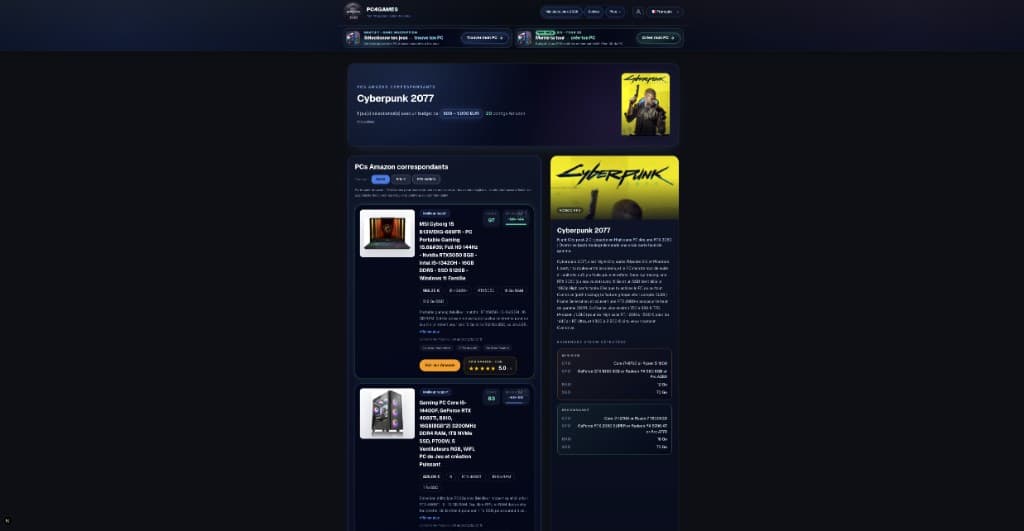 Conseils d'achat15 min de lecture
Comment choisir un PC gaming en 2026 (France) : méthode par profil joueur
Meilleur PC gamer 2026 : comment choisir selon FPS, QHD, streaming, CPU/GPU/RAM et budget. Méthode PC4Games avec Amazon et LDLC.
15 min de lectureLire l'article Conseils d'achat11 min de lecture
Comment jouer à Pokémon Champion en 2026 ?
Pas de téléchargement officiel Pokémon Champions sur PC (septembre 2026). Pourquoi impossible d’installer sur ordinateur ? Émulateur, date PC et Switch ou mobile.
11 min de lectureLire l'article Conseils d'achat28 min de lecture
Meilleurs jeux gratuits PC 2026 (Steam, Epic, Riot)
Jeux gratuits PC 2026 : top free-to-play (Fortnite, CS2, Valorant), configs 400–1 000 € TTC et budgets Amazon / LDLC en France (août 2026).
28 min de lectureLire l'article Conseils d'achat15 min de lecture
Quel écran 144 Hz choisir pour le PC gamer en 2026 ?
Écran 144 Hz gaming : comment choisir en 2026. 1080p/1440p, IPS/OLED, FreeSync/G-Sync, budgets France TTC et tableau comparatif PC4Games.
15 min de lectureLire l'article Conseils d'achat14 min de lecture
PC gamer Amazon : comment choisir sans se faire piéger (2026)
PC gamer Amazon : comment choisir sans se faire piéger. Configs 400–1 000 € TTC, pièges vendeurs tiers, pc gamer complet et ordinateur gamer Amazon (août 2026).
14 min de lectureLire l'article
PC4Games
Passe à l'action avec le comparateur : choisis tes jeux, définis ton budget, et trouve immédiatement le PC gaming le plus adapté.


Commentaires
Chargement…
Connecte-toi ou crée un compte pour commenter cet article.