
Guía
Cómo optimizar tu PC solo para gaming en 2026
¿Buscas optimizar un PC solo para gaming sin tocar trabajo ni edición? Un PC gaming lento no siempre está infraequipado: a menudo está mal configurado. Antes de cambiar la GPU, drivers actualizados, inicio ligero, XMP/EXPO y ajustes Windows pueden desbloquear un 10–30 % más de FPS. Esta guía cubre Windows 10/11 paso a paso — desde limpieza de disco hasta Game Mode, HAGS y diagnóstico térmico.
Encuentra tu PC ideal en PC4Games
Cruzamos tus juegos, tu presupuesto y los PC premontados de Amazon para proponerte las mejores opciones.
Cómo funciona
Añade tus juegos
Tu biblioteca de Steam o una selección manual — tú decides.
Fija tu presupuesto
De 400 a 5 000 €, tú controlas cuánto quieres gastar.
Compara los PC
Puntuación, specs y enlace Amazon — todo para elegir con tranquilidad.
Actualizar Windows y los drivers de la GPU
Empieza por lo esencial: un sistema actualizado. Los parches de Windows corrigen bugs de rendimiento, fallos de seguridad e incompatibilidades con juegos recientes. Ve a Configuración > Windows Update, instala todo lo propuesto y reinicia.
En gaming, los drivers GPU tienen el impacto más directo en los FPS. Los drivers NVIDIA Game Ready y AMD Adrenalin se optimizan en cada gran lanzamiento (Cyberpunk, Call of Duty, Fortnite, etc.). Un driver de hace seis meses puede costar un 5-15 % de rendimiento en títulos recientes.
Para NVIDIA: GeForce Experience o descarga directa en nvidia.com. Para AMD: AMD Software Adrenalin Edition. Tras la instalación, reinicia y comprueba en el panel GPU que la versión está activa. Evita herramientas de terceros agresivas: las fuentes oficiales siguen siendo la referencia.
Actualiza también los drivers de chipset (AMD/Intel) y audio si notas micro-cortes o latencias extrañas — menos críticos que la GPU, pero útiles en configs algo antiguas.
Reducir programas al inicio
Cada programa que se lanza al encender consume RAM y CPU antes de abrir Steam. Resultado: arranque lento, menús entrecortados y menos margen para el juego.
Abre el Administrador de tareas (Ctrl + Mayús + Esc), pestaña Inicio. Desactiva todo lo no indispensable: Spotify, Discord (si lo abres manualmente), launchers secundarios, actualizadores Adobe, OneDrive si no lo usas, etc.
No toques entradas de seguridad (antivirus), drivers de sistema ni servicios de audio/GPU. En gaming, el objetivo es liberar recursos, no romper la estabilidad.
En un PC con 8 GB de RAM, este paso solo puede mejorar la fluidez en juego un 5-10 %. Con 16 GB o más, el efecto se nota sobre todo al arrancar y en multitarea (navegador + Discord + juego).
Limpiar el disco y liberar espacio
Un SSD casi lleno ralentiza Windows: menos margen para caché, archivos temporales y actualizaciones. Apunta a al menos un 15-20 % de espacio libre en el disco del sistema.
Liberador de espacio en disco: escribe `cleanmgr` en la búsqueda de Windows, marca archivos temporales, actualizaciones antiguas y miniaturas. Almacenamiento inteligente (Configuración > Sistema > Almacenamiento) automatiza la limpieza de descargas antiguas y la papelera.
Desinstala juegos y apps que ya no uses (Configuración > Aplicaciones). En Steam, Epic o Battle.net, elimina títulos instalados pero abandonados — un AAA puede pesar 100 GB o más.
Vacía la papelera, mueve capturas y vídeos pesados a un segundo disco o la nube. Un SSD NVMe dedicado a juegos (además del SSD de sistema) sigue siendo una de las mejoras más rentables si aún usas HDD.
Optimizar el hardware: RAM, SSD y GPU
Cuando los ajustes de software no bastan, algunas mejoras puntuales transforman un PC sin reemplazarlo entero.
RAM: 16 GB es el mínimo cómodo en 2026; 32 GB tiene sentido para mundos abiertos, streaming ligero o creación en paralelo. Comprueba dual-channel (dos módulos idénticos) y que el perfil XMP (Intel) o EXPO (AMD) esté activo en la BIOS — una RAM certificada a 6000 MHz que corre a 4800 MHz deja FPS sobre la mesa.
SSD NVMe: pasar de HDD a NVMe divide los tiempos de carga entre tres y diez. Para gaming, un NVMe de 1 TB para juegos + un SSD de sistema de 500 GB mínimo es un setup sólido.
GPU: si el procesador no es el cuello de botella, una gráfica más reciente sigue siendo la palanca nº1 para los FPS. Antes de comprar, cruza tus juegos de Steam y tu presupuesto en el comparador PC4Games — o consulta nuestra guía de upgrade PC gaming para priorizar CPU, RAM o GPU.
| Componente | Impacto en gaming | Cuándo priorizarlo |
|---|---|---|
| GPU | Muy alto (FPS, resolución) | GPU saturada al 95-99 % en juego |
| RAM 8 → 16 GB | Alto (tirones, cargas) | Juegos que crashean o van a tirones en open world |
| HDD → SSD NVMe | Alto (cargas, fluidez del SO) | Arranque lento, texturas con pop-in |
| CPU | Medio a alto (1 % lows) | GPU infrautilizada (< 80 %) en juegos CPU-bound |
| XMP / EXPO | Medio (+5-20 % según juego) | RAM sub-clockeada en la BIOS |
Ajustes del sistema Windows para gaming
Windows ofrece ajustes nativos que mejoran la reactividad sin tocar el hardware.
Efectos visuales: Panel de control > Sistema > Configuración avanzada del sistema > Rendimiento > Ajustar para obtener el mejor rendimiento. Pierdes algunas animaciones, ganas fluidez en configs modestas.
Plan de energía: en PC de sobremesa, elige Alto rendimiento (Configuración > Sistema > Energía). En portátil, conéctalo a la red y activa el modo rendimiento del fabricante al jugar.
Gráficos por aplicación: Configuración > Sistema > Pantalla > Gráficos — fuerza la GPU de alto rendimiento para tus juegos (Steam, Epic, .exe del título). Evita que Windows envíe un AAA a la gráfica integrada.
Modo de eficiencia (Windows 11): en el Administrador de tareas, clic derecho en un proceso no crítico > Modo de eficiencia. Útil para limitar un launcher o navegador en segundo plano durante una sesión.
Game Mode, HAGS y ajustes GPU NVIDIA/AMD
Game Mode (Configuración > Juegos > Modo de juego): prioriza CPU y GPU hacia el juego activo y limita interrupciones de Windows. Déjalo activado en la mayoría de configs recientes.
HAGS (Programación de GPU acelerada por hardware): Configuración > Pantalla > Gráficos > Configuración gráfica predeterminada. Puede reducir micro-freezes en RTX 20/30/40 y RX 5000+. Prueba en juego: si ves tirones, desactívalo y compara.
En el Panel de control NVIDIA: gestión de energía en Preferir el máximo rendimiento; Low Latency Mode en Activado o Ultra para FPS competitivos (CS2, Valorant, Apex). En AMD Adrenalin: activa Radeon Anti-Lag y Radeon Boost si juegas a 1080p/1440p con FPS inestables.
Desactiva overlays innecesarios: Xbox Game Bar (capturas en segundo plano), overlay de GeForce Experience, overlay de Discord si no lo necesitas. Cada uno consume CPU, RAM y a veces añade latencia.
Ajustes in-game y upscaling (DLSS, FSR, XeSS)
Los ajustes in-game siguen siendo la palanca más fina para equilibrar imagen y FPS.
Resolución / escala de renderizado: bajar del 100 % al 85-90 % puede ganar un 15-25 % de FPS con impacto visual limitado. En 1440p o 4K, DLSS Quality, FSR Quality o XeSS suelen ofrecer mejor compromiso que una resolución nativa demasiado pesada.
Prioriza bajar: sombras (Ultra → Alto), reflejos en tiempo real, oclusión ambiental, ray tracing si la GPU se ahoga. Las texturas altas consumen sobre todo VRAM, no siempre FPS — cuidado con 6-8 GB de VRAM en juegos recientes.
Limita los FPS ligeramente por debajo de la frecuencia de tu pantalla (ej. 141 FPS en 144 Hz) para estabilizar los frametimes. Usa el comparador PC4Games para ver si tu config aguanta la resolución objetivo en tus juegos principales.
Monitorizar y diagnosticar el rendimiento
Optimizar también es saber dónde está el límite. Sin medición, puedes comprar una GPU cuando limita la CPU — o al revés.
Administrador de tareas > pestaña Rendimiento: vista rápida de CPU, RAM, disco, GPU. En juego, si la GPU está al 99 % y la CPU al 50 %, el cuello de botella es la gráfica. Si la CPU está al 95 % y la GPU al 60 %, plantéate upgrade de CPU o cerrar apps en segundo plano.
HWiNFO64 o MSI Afterburner + RTSS: curvas de FPS, temperaturas, uso GPU/CPU en overlay. CrystalDiskInfo para la salud SMART del SSD. OCCT o Cinebench para stress-test de CPU/GPU tras un ajuste BIOS o pasta térmica nueva.
Monitor de fiabilidad de Windows (busca «fiabilidad»): historial de crashes y actualizaciones recientes — práctico si las lentitudes empezaron tras un parche de Windows o un driver.
Térmica, mantenimiento y estabilidad
Un PC que se calienta limita automáticamente el rendimiento (thermal throttling). Aunque tengas buena GPU, pierdes FPS si los ventiladores están sucios o la pasta térmica del CPU está seca.
Limpia filtros y ventiladores con aire comprimido cada 3-6 meses. Objetivos razonables bajo carga gaming: GPU < 83 °C, CPU < 90 °C. Por encima, revisa el flujo de aire de la caja y la presión positiva/negativa de los fans.
Renueva la pasta térmica del CPU cada 2-4 años (o tras un desmontaje): operación de 15 minutos que puede bajar la temperatura 10-20 °C y recuperar FPS limitados.
Tras activar XMP/EXPO u overclock de GPU, haz un stress-test corto (OCCT, 3DMark o 30 min de juego exigente) para confirmar estabilidad antes de una sesión larga.
Rutina gaming y mantenimiento regular
Las ganancias de una optimización se mantienen si haces una rutina ligera: drivers GPU al día cada mes, limpieza de disco trimestral, revisión de temperaturas tras el verano, desactivar apps al inicio cuando instales un nuevo launcher.
Antes de una sesión importante (ranked, torneo, stream), cierra el navegador, pestañas inútiles y descargas en curso. Conecta el PC a la red, activa el plan de rendimiento, lanza el juego a pantalla completa o borderless según lo que dé mejores frametimes en tu config.
¿Acabas de comprar un PC nuevo o pre-montado? Aunque esté flamante, a menudo trae bloatware, RAM sin XMP y ajustes de energía conservadores. Sigue los pasos de esta guía en orden — eliminar software innecesario, activar XMP/EXPO, drivers GPU, ajustes Windows y NVIDIA/AMD — antes de juzgar el rendimiento real.
Checklist y conclusión
Checklist rápida: (1) Windows y drivers GPU al día; (2) inicio aligerado; (3) SSD con 15 %+ de espacio libre; (4) XMP/EXPO activado; (5) Game Mode + HAGS probados; (6) overlays desactivados; (7) ajustes in-game calibrados (DLSS/FSR si hace falta); (8) térmica OK; (9) cuello de botella identificado (CPU vs GPU) antes de comprar.
Un PC gaming bien ajustado dura más, calienta menos y ofrece una experiencia más estable — a menudo por 0 € si aplicas estos pasos en orden. Si tras todo esto los FPS siguen siendo insuficientes en tus juegos objetivo, es señal de un techo hardware real: pasa por el comparador, nuestras guías mejor PC gaming 2026 o qué monitor gaming para alinear resolución, Hz y presupuesto.
Preguntas frecuentes
optimizar pc solo para gaming
Para optimizar un PC solo para gaming: desactiva apps al inicio (Spotify, launchers extra), fuerza la GPU dedicada en Configuración > Gráficos, activa Game Mode, actualiza drivers NVIDIA/AMD, libera 15–20 % del SSD y activa XMP/EXPO. Cierra el navegador en ranked; usa plan de energía Alto rendimiento en sobremesa.
aumentar el rendimiento game mechanicus
Aumentar el rendimiento en Warhammer 40,000: Mechanicus: juego por turnos, más CPU que GPU — cierra Discord/navegador, SSD para cargas rápidas, drivers actualizados, 1080p con sombras medias. Una GTX 1650 / RX 6500 XT + Ryzen 5 suele ir fluido; si hay tirones, baja efectos de unidades y resolución al 90 %.
¿Cómo optimizar un PC gaming que va lento?
Empieza por drivers GPU actualizados, desactiva apps al inicio, libera espacio en el SSD, activa XMP/EXPO en la BIOS y prueba Game Mode y ajustes in-game (DLSS/FSR). Si la GPU está al 99 % en juego, la mejora de hardware pasa a ser prioritaria.
¿Cuántos FPS se pueden ganar sin cambiar el hardware?
En una config mal ajustada (drivers antiguos, RAM sub-clockeada, bloatware), un 10-30 % más de FPS es realista. Los beneficios varían según el juego: los títulos CPU-bound ganan sobre todo con XMP y un inicio ligero; los AAA GPU-bound reaccionan a drivers y ajustes gráficos.
¿Conviene activar HAGS (planificación GPU por hardware)?
Vale la pena probarlo: HAGS puede reducir micro-stutters en GPU recientes (RTX 20+, RX 5000+), pero a veces empeora la estabilidad en ciertas configs. Actívalo, juega 30 minutos, compara frametimes — desactívalo si va peor.
XMP o EXPO: ¿es arriesgado para la estabilidad?
No, si usas el perfil certificado de tu RAM y una placa base compatible. Es el ajuste previsto por el fabricante. Tras activarlo, haz un stress-test corto (OCCT, juego exigente) para confirmar que todo es estable.
¿Cuál es el mejor software para diagnosticar un PC gaming?
HWiNFO64 para temperaturas y uso CPU/GPU, MSI Afterburner + RTSS para el overlay de FPS, CrystalDiskInfo para la salud del SSD, OCCT para stress-tests. El Administrador de tareas basta para un primer diagnóstico rápido.
¿Cómo optimizar un PC gaming sin abrir la caja?
Drivers GPU, limpieza de disco, inicio ligero, ajustes Windows (Game Mode, gráficos por aplicación), parámetros NVIDIA/AMD, ajustes in-game y upscaling. Activar XMP requiere la BIOS al arranque, no desmontar nada.
¿16 GB o 32 GB de RAM para gaming en 2026?
16 GB sigue siendo el mínimo cómodo para la mayoría de juegos en 1080p/1440p. 32 GB ayuda en mundos abiertos pesados, multitarea (Discord + navegador + stream) y la longevidad del setup — sobre todo si conservas el PC 4-5 años.
Fuentes y metodología
Cómo redactamos esta guía
Recomendaciones de software y hardware: síntesis editorial PC4Games (Windows 10/11, GPU NVIDIA/AMD, usos gaming 2026). Las ganancias de FPS dependen de la config inicial — mide antes/después con HWiNFO o el overlay del juego.
- Orden de acciones clasificado por impacto típico en configs de gama baja a media.
- Sin promesas de FPS fijos: cada juego y cada cuello de botella (CPU/GPU/RAM/disco) reacciona de forma distinta.
Fuentes
- NVIDIA
Sitio oficial NVIDIA (drivers GeForce, GPU).
- AMD — Soporte y drivers Adrenalin
Drivers oficiales GPU AMD.
- Microsoft — Modo de juego Windows
Ayuda Windows (Game Mode, ajustes del sistema).
- Metodología PC4Games
Comparador, presupuestos y redacción de guías.

Artículos similares
 Consejos de compra14 min de lectura
GTA 6 actualidad septiembre 2026: Extended Look, Twitch y precios
GTA 6 sept. 2026: Extended Look Netflix (27 ago.), caída Twitch, vídeo YouTube, tráiler oficial, precios 79,99 € y salida consola 19 noviembre.
14 min de lecturaLeer artículo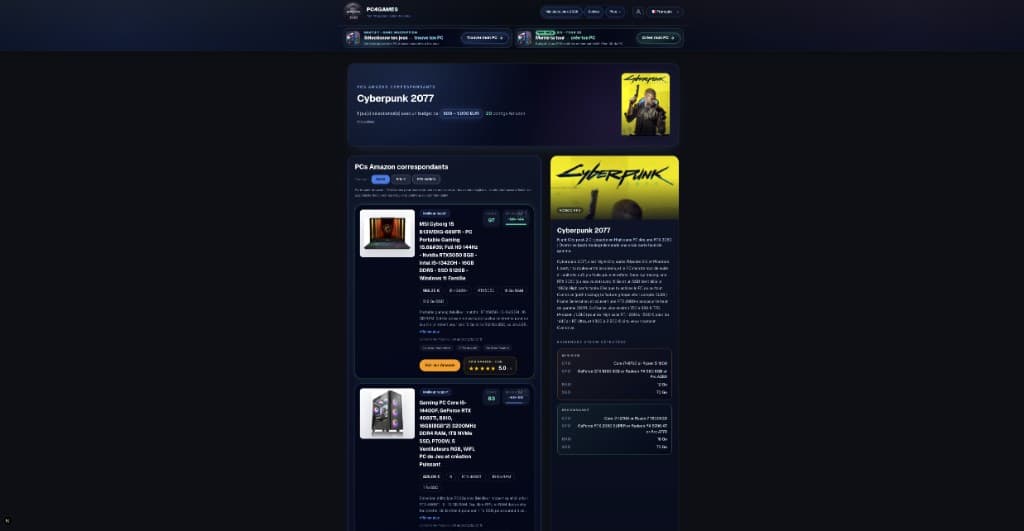 Consejos de compra15 min de lectura
Cómo elegir un PC gaming en 2026 (España): método por perfil de jugador
Mejor PC gaming 2026: cómo elegir según FPS, QHD, streaming, CPU/GPU/RAM y presupuesto. Método PC4Games con Amazon.es (España IVA).
15 min de lecturaLeer artículo Consejos de compra14 min de lectura
¿Qué monitor 144 Hz elegir para PC gaming en 2026?
Monitor 144 Hz gaming: cómo elegir en 2026. 1080p/1440p, IPS/OLED, FreeSync/G-Sync, presupuestos y tabla PC4Games.
14 min de lecturaLeer artículo Consejos de compra13 min de lectura
PC gaming Amazon: cómo elegir sin que te engañen (2026)
PC gaming Amazon: cómo elegir sin trampas. Configs 400–1.000 €, vendedores terceros, PC completo y ordenador gamer Amazon.es (agosto 2026).
13 min de lecturaLeer artículo Consejos de compra18 min de lectura
Mejores juegos gratis PC 2026 (Steam, Epic, Riot)
Juegos gratis PC 2026: top free-to-play, configs PC 400–1.000 € y presupuestos Amazon.es / PcComponentes (agosto 2026).
18 min de lecturaLeer artículo Consejos de compra8 min de lectura
Ubisoft ofrece la versión PC de juegos digitales Xbox: lista y cómo reclamarla
Xbox + Ubisoft: reclama gratis la versión PC de 13 juegos digitales Xbox vía Ubisoft Connect. Lista, condiciones y despliegue hasta el 4 de agosto de 2026.
8 min de lecturaLeer artículo
PC4Games
Pasa a la accion con el comparador: elige juegos, presupuesto y compara PCs.


Comentarios
Cargando…
Inicia sesión o regístrate para comentar este artículo.