
Guía
Cómo actualizar un PC gaming viejo: componentes, presupuesto y montaje paso a paso
¿Buscas cómo actualizar un PC gaming viejo, barato, con recomendaciones claras? Antes de tirar la torre, un upgrade puntual (GPU, RAM, CPU o SSD NVMe) puede devolver FPS fluidos por 80–350 €. Esta guía explica qué cambiar primero en 2026, tramos de presupuesto, compatibilidad (socket, BIOS, fuente) y montaje paso a paso — de la RAM a la placa base. Usa el comparador PC4Games para cruzar upgrades con tu biblioteca Steam. Para contexto de presupuesto, mira nuestras páginas de 500 €, 800 € y 1 000 € — a veces un premontado reciente gana a acumular upgrades en una plataforma muerta.
Encuentra tu PC ideal en PC4Games
Cruzamos tus juegos, tu presupuesto y los PC premontados de Amazon para proponerte las mejores opciones.
Cómo funciona
Añade tus juegos
Tu biblioteca de Steam o una selección manual — tú decides.
Fija tu presupuesto
De 400 a 5 000 €, tú controlas cuánto quieres gastar.
Compara los PC
Puntuación, specs y enlace Amazon — todo para elegir con tranquilidad.
¿Cómo elegir los componentes a actualizar en un PC viejo?
En gaming, lo que más marca la diferencia es el procesador (CPU), la RAM y la tarjeta gráfica (GPU). La placa base entra en juego si cambias de socket, generación de CPU o tipo de RAM (DDR4 → DDR5).
Orden de prioridad en 2026 para la mayoría: GPU si la tarjeta tiene 4–5 años o quieres más resolución; RAM si aún tienes 8 GB o single-channel; CPU si frena claramente a la GPU (mundo abierto, simulación, 240+ FPS); SSD NVMe si sigues jugando desde HDD.
Los kits de evolución (CPU + placa + a veces RAM) evitan errores de compatibilidad. Si compras suelto, revisa socket, formato ATX/mATX, ranuras RAM, longitud máxima de GPU en la caja y vatios de la fuente antes de un salto de GPU. Relacionado: fuente PC gaming y cuánta RAM para gaming.
¿Tienda cerca de mí o actualizar el PC yo mismo?
La búsqueda «actualizar pc gaming viejo cerca de mí» suele apuntar a una tienda local o un taller de montaje. Tiene sentido si no quieres tocar hardware, necesitas diagnóstico urgente o solo cambias un componente muy concreto con garantía de instalación.
Pero en 2026, hacerlo tú mismo suele salir más barato: cambiar RAM o GPU lleva 15–45 minutos con esta guía. Pagas solo el componente, sin margen de mano de obra. Las tiendas físicas (MediaMarkt, PCComponentes, locales) sirven sobre todo para comprar piezas o pedir montaje express — no siempre para asesorarte bien en un PC viejo concreto.
Nuestro enfoque: identifica el cuello de botella con el comparador PC4Games, compra online o en tienda cerca de ti, y monta lo fácil (RAM, SSD, GPU). Reserva el taller solo para CPU/placa base si no te sientes cómodo. Si el presupuesto es muy bajo, mira también PC gaming barato antes de invertir en upgrades sueltos.
¿Cuánto cuesta actualizar un PC gaming viejo barato?
Presupuesto mínimo (80–150 €) : SSD NVMe 500 GB (~40–60 €) + pasar a 16 GB RAM dual-channel (~35–50 €). Ideal si el PC «se siente lento» pero la GPU aún aguanta tus juegos en 1080p.
Presupuesto medio (150–300 €) : GPU de segunda mano tipo GTX 1660 Super / RX 6600, o CPU AM4 Ryzen 5 5600 en la misma B450 (BIOS actualizado) sin cambiar placa. Es el sweet spot para rejuvenecer un PC de 2018–2020.
Presupuesto alto (300–600 €) : RTX 4060 / RTX 5060 / RX 7700 XT + fuente 650 W si hace falta + SSD 1 TB. Para 1440p o AAA recientes. Antes de gastar, compara con un PC gaming 800 € premontado — a veces sale más rentable.
Regla práctica: si el upgrade total supera ~60 % del precio de un PC nuevo adaptado a tus juegos, para y usa el comparador. No tires dinero en una placa base DDR4 si tu plataforma muere en 12 meses.
| Presupuesto | Piezas típicas | Ideal para | Ganancia esperada |
|---|---|---|---|
| 80–150 € | SSD + 16 GB RAM | Cargas lentas, 8 GB RAM | PC «nuevo» en uso diario |
| 150–300 € | RX 6600 usada o Ryzen 5 5600 | 1080p medium-high | +30–80 % FPS según cuello de botella |
| 300–600 € | RTX 4060/5060 + fuente | 1440p entrada, AAA 1080p | Salto GPU grande; revisa CPU/PSU |
| 600 €+ | GPU + CPU + placa | Renovar plataforma | Comparar vs build 1 000 € |
¿Qué actualizar primero en un PC de 2–3 años?
Caso típico: Ryzen 5 3600X, 32 GB DDR4, RTX 3060 12 GB, placa B450, SSD 480 GB + HDD 1 TB, fuente 600 W. La RAM ya va bien; la GPU aguanta 1080p. El CPU suele ser el primer cuello si apuntas a RX 6700 XT, RX 7800 XT, RTX 4070 o RTX 5070.
Con B450 actualizada (BIOS), puedes montar Ryzen 5 5600, 5600X, 5700X o 5800X sin cambiar placa — upgrade de CPU muy rentable. Si luego pasas a RTX 4070/5070, comprueba conectores PCIe de la fuente; si no, prevé 650–750 W 80+.
Un SSD NVMe de 1 TB sigue siendo la mejora más satisfactoria en uso diario. El comparador PC4Games cruza tus juegos, resolución y presupuesto para ver si bastan upgrades parciales o conviene un premontado en Amazon.
| Problema | Actualizar primero | También revisar |
|---|---|---|
| FPS bajos en todos los juegos | GPU | Vatios PSU, longitud en caja |
| Tirones solo en mundos abiertos | CPU (si GPU <70 % uso) | Velocidad RAM / dual-channel |
| Cargas muy largas | SSD NVMe | Mover juegos fuera del HDD |
| Lag con navegador + juego | RAM 16→32 GB | Activar XMP/EXPO en BIOS |
| RTX 4070+ planeado en AM4 | PSU + CPU (5600/5700X) | Versión BIOS en B450 |
Preparación del montaje: seguridad y zona de trabajo
El montaje es más sencillo de lo que parece si preparas el espacio. Regla de oro: electricidad estática. Evita ropa sintética que se carga; toca metal a tierra (radiador, caja) antes de manipular componentes.
Pon la fuente en OFF (interruptor trasero), desenchufa todos los cables, coloca la torre de lado, panel derecho arriba, sobre una superficie amplia. Abre el panel lateral: a menudo tornillos a mano; un destornillador Phillips magnético mediano sigue siendo útil.
Según piezas: CPU — alcohol isopropílico + toallitas (o ligeramente humedecidas con agua) para limpiar pasta térmica, más tubo de pasta si reutilizas disipador. GPU y placa base: mismo destornillador. RAM y demás: sobre todo paciencia y atención.
Montar o sustituir la RAM
Localiza los slots DIMM en la placa (suelen a la derecha del socket CPU). Para añadir un módulo: abre los clips de ambos lados del slot vacío, alinea la muesca del módulo con la del slot, presiona con firmeza hasta el clic en ambos lados.
Para retirar: pulsa los dos clips; el módulo sale. En dual-channel, consulta el manual (a menudo slots A2 + B2). Tras el montaje, activa el perfil XMP/EXPO en BIOS para 3200 MHz o más si tu RAM lo permite.
Si solo queda un slot libre y tienes 8 GB, suele ser mejor sustituir por un kit 2×8 GB nuevo que añadir un módulo incompatible. Ver RAM para gaming para 16 vs 32 GB en 2026.
Cambiar la tarjeta gráfica (GPU)
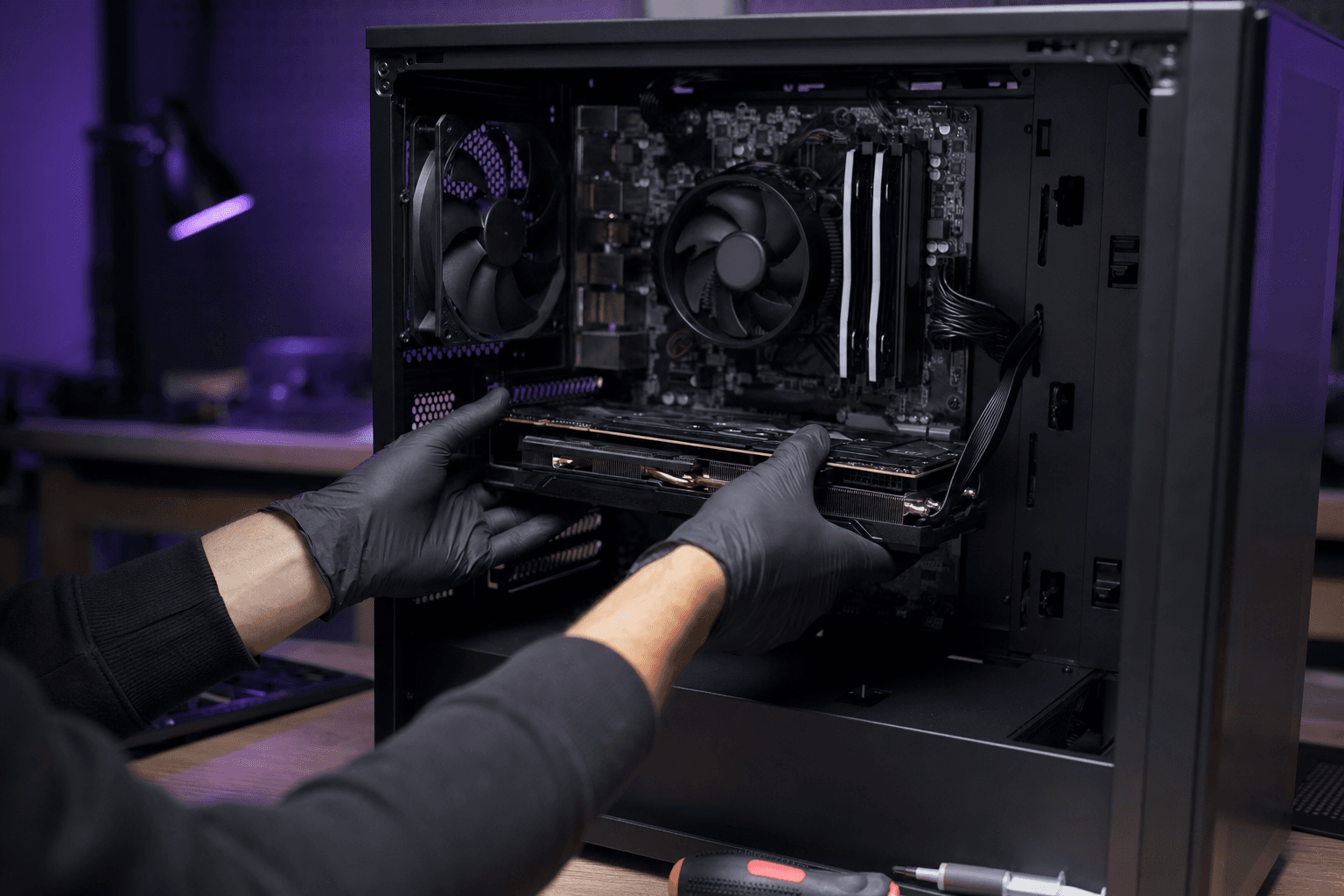
Desenchufa los cables de alimentación PCIe de la tarjeta antigua, retira el tornillo de fijación a la caja, pulsa el pestillo del slot PCIe x16 y extrae la tarjeta en horizontal. Para la nueva: inserta hasta el clic, atornilla, vuelve a conectar cables PSU (8 pines o 12VHPWR según modelo).
Comprueba la longitud máxima GPU de tu caja y la potencia recomendada de la fuente antes de comprar. Antes de un gran salto de GPU, prueba el equilibrio CPU/GPU con el PC Builds Bottleneck Calculator.
Trampa habitual en Amazon: anuncios «i7 gaming» con GPU débiles (GTX 1650, RX 5500). Al actualizar, apunta como mínimo a RX 6600 / RTX 4060 para AAA en 1080p en 2026 — ver RTX 4060 vs RTX 3060.
Cambiar el procesador (CPU)
Desenchufa el cable del ventilador del disipador en la placa (anota el conector). Desatornilla el disipador en diagonal, retíralo. Levanta la palanca del socket, abre el marco metálico, extrae el CPU antiguo solo por los bordes.
Limpia la pasta en CPU y base del disipador (isopropílico de preferencia). Coloca el CPU nuevo alineando el triángulo del canto con el del socket, baja marco y palanca (ligera resistencia al final es normal; si fuerzas mucho, está mal orientado).
Aplica una perla de pasta en el centro (sin exceso), vuelve a montar el disipador, aprieta en cruz, reconecta el ventilador. En B450/B550, actualiza la BIOS antes de instalar CPUs Ryzen 5000. Vigila temperaturas en reposo y en juego tras el primer arranque.
Cambiar la placa base
Es la operación más larga: desenchufa todos los cables de la placa, retira GPU, CPU (con disipador) y RAM como arriba. Desatornilla la placa (tornillos en bordes y centro), retira la placa I/O trasera empujando desde fuera.
Reposiciona los separadores (standoffs) para que coincidan con los agujeros de la placa nueva. Puedes pre-montar CPU, disipador y RAM fuera de la caja, o directamente en el chasis presionando sin forzar.
Instala el nuevo panel I/O, coloca la placa (puertos alineados), atornilla, remonta GPU, reconecta alimentación, almacenamiento, ventiladores y frontal. El manual indica cada conector (USB, audio, LED, etc.). Un salto DDR4 → DDR5 implica siempre RAM nueva — presupuesta en consecuencia.
Finalizar y primer arranque
Cierra el panel lateral, reconecta alimentación, pantalla y teclado. Enciende: si hay varios pitidos o no hay imagen, comprueba RAM bien insertada, cables GPU y alimentación 24 pines + CPU 8 pines.
Entra en BIOS: verifica detección de RAM, activa XMP, actualiza BIOS si pasas a un CPU más reciente en B450/B550. En Windows, instala drivers de chipset y GPU.
Hoy el montaje de PC está al alcance de la mayoría de jugadores: componentes y conectores están pensados para simplificar el ensamblaje. En caso de duda, manuales del fabricante y el comparador PC4Games (juegos + presupuesto) complementan esta guía práctica.
Preguntas frecuentes
¿Cómo actualizar un PC gaming viejo?
Empieza por el cuello de botella: GPU de 4–5 años, 8 GB RAM, HDD o CPU AM4 limitado. Orden habitual: SSD NVMe si usas HDD, 16 GB RAM dual-channel, GPU para más FPS/resolución, CPU si la gráfica va sobrada. Revisa socket, BIOS y fuente antes de comprar.
¿Cómo actualizar un PC gaming viejo barato?
Mejor relación calidad/precio: SSD 500 GB (~40–60 €), kit 2×8 GB DDR4 (~35–50 €), GPU de segunda mano GTX 1660 Super / RX 6600, o CPU AM4 Ryzen 5 5600 en B450 (BIOS al día) sin cambiar placa. Evita cambiar placa + CPU + RAM de golpe si el presupuesto es justo.
¿Dónde actualizar un PC gaming viejo cerca de mí?
Puedes comprar componentes en tiendas locales (MediaMarkt, PCComponentes, independientes) o montar tú mismo en casa — suele ser más barato que pagar mano de obra. Un taller «cerca de mí» tiene sentido para diagnóstico o si no quieres tocar CPU/placa. Para elegir piezas, usa el comparador PC4Games según tus juegos.
¿Qué recomendaciones para actualizar un PC gaming viejo?
1) GPU si apuntas a 1440p o AAA recientes; 2) 16 GB RAM + XMP si tienes 8 GB; 3) CPU (ej. 3600 → 5600 en AM4) antes de una GPU grande si el procesador frena; 4) Fuente 650 W 80+ si subes a RTX 4070 / RX 7800 XT. Cruza juegos y presupuesto en el comparador.
¿Qué componentes se pueden sustituir con facilidad?
RAM, almacenamiento (SSD/HDD) y GPU: pocas herramientas, sin desmontar todo. Dual-channel o SSD NVMe rejuvenecen el PC al instante. CPU y placa exigen más tiempo (socket, BIOS, pasta térmica).
¿Hay que cambiar la fuente de alimentación también?
Sí si subes mucho de GPU (RTX 4070, RX 7800 XT). Comprueba vatios, certificación 80+ y conectores PCIe (8 pines, 12VHPWR). Una RTX 3060 puede ir con 600 W decentes; una tarjeta top, no.
¿Cómo evitar problemas de compatibilidad?
Revisa socket CPU, chipset (BIOS en B450 para CPUs recientes), DDR4/DDR5, formato de caja y longitud GPU. Un kit de evolución o el comparador PC4Games reduce errores.
¿Qué actualizar primero con Ryzen 5 3600X y RTX 3060?
Si la 3060 te basta en 1080p: CPU a Ryzen 5 5600/5700X en la misma B450, luego SSD 1 TB. Para 1440p o más FPS: GPU primero, pero revisa cuello de botella y fuente. 32 GB dual-channel ya están bien.
¿Montar un PC es viable para principiantes?
Sí para RAM y GPU con esta guía. CPU y placa piden método (estática, no forzar el socket). Manuales del fabricante y vídeos paso a paso ayudan; tómate tu tiempo con los cables de alimentación.
Fuentes y metodología
Cómo redactamos esta guía
Esta guía práctica PC4Games se basa en estándares de montaje de fabricantes, experiencia de la comunidad hardware y criterios del comparador — no sustituye el manual de tu placa base.
- Prioridades GPU/CPU/RAM: alineadas con requisitos Steam y la Steam Hardware & Software Survey.
- Ejemplo Ryzen 3600X + B450: rutas de upgrade documentadas por AMD (BIOS, CPUs AM4).
- ESD y pasta térmica: buenas prácticas Intel/AMD y fabricantes de disipadores.
- Actualización editorial: 2 de julio de 2026 — verifica BIOS, conectores PSU y precios antes de comprar.

Artículos similares
 Consejos de compra14 min de lectura
GTA 6 actualidad septiembre 2026: Extended Look, Twitch y precios
GTA 6 sept. 2026: Extended Look Netflix (27 ago.), caída Twitch, vídeo YouTube, tráiler oficial, precios 79,99 € y salida consola 19 noviembre.
14 min de lecturaLeer artículo Consejos de compra15 min de lectura
Cómo elegir un PC gaming en 2026 (España): método por perfil de jugador
Mejor PC gaming 2026: cómo elegir según FPS, QHD, streaming, CPU/GPU/RAM y presupuesto. Método PC4Games con Amazon.es (España IVA).
15 min de lecturaLeer artículo Consejos de compra14 min de lectura
¿Qué monitor 144 Hz elegir para PC gaming en 2026?
Monitor 144 Hz gaming: cómo elegir en 2026. 1080p/1440p, IPS/OLED, FreeSync/G-Sync, presupuestos y tabla PC4Games.
14 min de lecturaLeer artículo Consejos de compra13 min de lectura
PC gaming Amazon: cómo elegir sin que te engañen (2026)
PC gaming Amazon: cómo elegir sin trampas. Configs 400–1.000 €, vendedores terceros, PC completo y ordenador gamer Amazon.es (agosto 2026).
13 min de lecturaLeer artículo Consejos de compra18 min de lectura
Mejores juegos gratis PC 2026 (Steam, Epic, Riot)
Juegos gratis PC 2026: top free-to-play, configs PC 400–1.000 € y presupuestos Amazon.es / PcComponentes (agosto 2026).
18 min de lecturaLeer artículo Consejos de compra8 min de lectura
Ubisoft ofrece la versión PC de juegos digitales Xbox: lista y cómo reclamarla
Xbox + Ubisoft: reclama gratis la versión PC de 13 juegos digitales Xbox vía Ubisoft Connect. Lista, condiciones y despliegue hasta el 4 de agosto de 2026.
8 min de lecturaLeer artículo
PC4Games
Pasa a la accion con el comparador: elige juegos, presupuesto y compara PCs.


Comentarios
Cargando…
Inicia sesión o regístrate para comentar este artículo.