
Ratgeber
Gaming-PC upgraden: Teileauswahl, Budget und Einbau Schritt für Schritt
Du suchst wie man einen alten Gaming-PC aufrüstet, günstig, mit klaren Empfehlungen? Bevor du den ganzen Tower ersetzt, kann ein gezieltes Upgrade (GPU, RAM, CPU oder SSD NVMe) flüssige FPS für 80–500 € zurückbringen. Dieser Ratgeber erklärt, was 2026 zuerst getauscht werden sollte, typische Kostenstufen, Kompatibilität (Socket, BIOS, Netzteil) und die Montage Schritt für Schritt — vom RAM-Riegel bis zum Mainboard. Nutze den PC4Games-Vergleich, um das Upgrade an deine Steam-Bibliothek anzupassen. Budget-Kontext: Seiten 500 €, 800 € und 1.000 € — manchmal ist ein neuer Fertig-PC sinnvoller als Upgrades auf einer toten Plattform.
Finde deinen idealen PC auf PC4Games
Wir gleichen deine Spiele und dein Budget mit vorgefertigten Amazon-PCs ab — für die passendsten Konfigurationen.
So funktioniert's
Spiele hinzufügen
Steam-Bibliothek oder manuelle Auswahl — du entscheidest.
Budget festlegen
Von 400 bis 5.000 € — du behältst die Kontrolle.
PCs vergleichen
Score, Specs und Amazon-Link — alles für eine sichere Entscheidung.
Wie wählt man Upgrade-Komponenten in einem alten Gaming-PC?
Beim Gaming zählen vor allem CPU, RAM und GPU. Das Mainboard wird relevant bei Socket-Wechsel, neuer CPU-Generation oder RAM-Typ (DDR4 → DDR5).
Typische Priorität 2026: GPU bei 4–5 Jahre alter Karte oder höherer Auflösung; RAM bei noch 8 GB oder Single-Channel; CPU wenn sie die GPU klar limitiert (Open World, Simulation, 240+ FPS); SSD NVMe wenn du noch von HDD spielst.
Upgrade-Kits (CPU + Board + ggf. RAM) werden als abgestimmte Sets verkauft — das reduziert Kompatibilitätsfehler. Kaufst du Einzelteile, prüfe CPU-Socket, Formfaktor (ATX/mATX), RAM-Slots, GPU-Länge im Gehäuse und PSU-Wattzahl vor einem großen GPU-Sprung. Siehe auch Gaming-PC-Netzteil und wie viel RAM fürs Gaming.
Fachhandel vor Ort oder DIY — was lohnt sich?
«Gaming-PC upgrade in meiner Nähe» bedeutet oft lokaler PC-Shop oder Montage-Service. Sinnvoll, wenn du keine Hardware anfassen willst, eine schnelle Diagnose brauchst oder Garantie auf den Einbau willst.
2026 ist selbst einbauen oft günstiger: RAM- oder GPU-Tausch dauert mit diesem Guide 15–45 Minuten. Du zahlst nur das Teil — ohne Arbeitsaufschlag. Große Händler (Mindfactory, Alternate, MediaMarkt, Saturn) dienen meist zum Kaufen von Teilen oder schnellem GPU-Einbau — nicht immer für gute Beratung zu deinem konkreten Altsystem.
Unser Ansatz: Engpass im PC4Games-Vergleich finden, online oder lokal kaufen, einfache Teile selbst montieren (RAM, SSD, GPU). Service nur für CPU/Mainboard, wenn du unsicher bist. Bei sehr knappem Budget erst günstiger Gaming-PC lesen, bevor du Einzel-Upgrades kaufst.
Was kostet ein Upgrade eines alten Gaming-PCs?
Mindestbudget (80–150 €) : SSD NVMe 500 GB (~40–70 €) + 16 GB RAM Dual-Channel (~35–55 €). Ideal, wenn der PC «träge» wirkt, die GPU deine Spiele aber noch in 1080p schafft.
Mittleres Budget (150–300 €) : gebrauchte GTX 1660 Super / RX 6600 oder AM4-CPU Ryzen 5 5600 auf derselben B450 (aktuelles BIOS) ohne neues Board. Sweet Spot, um eine Maschine von 2018–2020 zu erneuern.
Höheres Budget (300–600 €) : RTX 4060 / RTX 5060 / RX 7700 XT + PSU 650 W falls nötig + SSD 1 TB. Ziel: 1440p oder neue AAA. Vor dem Kauf mit Fertig-PC 800 € vergleichen — manchmal ist das der bessere Deal.
Praktische Regel: Übersteigt die Upgrade-Summe ~60 % des Preises eines passenden Neubaus für deine Spiele — stoppen und Vergleich nutzen. Investiere nicht in ein DDR4-Mainboard, wenn die Plattform in 12 Monaten tot ist.
| Budget | Typische Teile | Ideal für | Erwarteter Gewinn |
|---|---|---|---|
| 80–150 € | SSD + 16 GB RAM | Langsames Laden, 8 GB RAM | PC fühlt sich «neu» an |
| 150–300 € | RX 6600 gebraucht oder Ryzen 5 5600 | 1080p medium-high | +30–80 % FPS je nach Engpass |
| 300–600 € | RTX 4060/5060 + PSU | 1440p-Einstieg, AAA 1080p | GPU-Sprung; CPU/PSU prüfen |
| 600 €+ | GPU + CPU + Mainboard | Plattform-Erneuerung | Vergleich mit Build 1.000 € |
Was zuerst upgraden auf einem 2–3 Jahre alten PC?
Typisches Setup: Ryzen 5 3600X, 32 GB DDR4, RTX 3060 12 GB, B450-Board, 480 GB SSD + 1 TB HDD, 600 W Netzteil. RAM ist schon gut; die GPU reicht in 1080p noch. Die CPU wird oft zum ersten Engpass bei deutlich stärkerer GPU (RX 6700 XT, RX 7800 XT, RTX 4070, RTX 5070).
Mit aktuellem B450-BIOS passen Ryzen 5 5600, 5600X, 5700X oder 5800X ohne neues Board — rentables CPU-Upgrade zuerst. Für RTX 4070/5070 später: PCIe-Stecker am 600-W-PSU prüfen; sonst 650–750 W 80+ einplanen.
Eine 1-TB-NVMe-SSD bleibt ein günstiger Komfort-Gewinn für Ladezeiten. Der PC4Games-Vergleich gleicht Spiele, Auflösung und Budget ab — ob Teil-Upgrades reichen oder ein Fertig-PC bei Amazon sinnvoller ist.
| Problem | Zuerst upgraden | Auch prüfen |
|---|---|---|
| Niedrige FPS in allen Spielen | GPU | PSU-Wattzahl, Länge im Gehäuse |
| Ruckler nur in Open World | CPU (wenn GPU <70 % Auslastung) | RAM-Geschwindigkeit / Dual-Channel |
| Sehr lange Ladezeiten | SSD NVMe | Spiele von HDD verschieben |
| Lag mit Browser + Spiel | RAM 16→32 GB | XMP/EXPO im BIOS aktivieren |
| RTX 4070+ geplant auf AM4 | PSU + CPU (5600/5700X) | BIOS-Version auf B450 |
Montagevorbereitung: ESD-Sicherheit und Arbeitsplatz
Der Einbau ist mit guter Vorbereitung einfacher als gedacht. Goldene Regel: statische Entladung. Synthetische Kleidung meiden; geerdetes Metall (Heizkörper, Gehäuse) vor dem Anfassen berühren.
Netzteil auf OFF, alle Kabel abziehen, Gehäuse flach legen, rechte Seite oben, große Fläche. Seitenpanel öffnen — oft Daumenschrauben; mittlerer magnetischer Kreuzschlitz-Schraubendreher hilft trotzdem.
Je nach Teil: CPU — Isopropyl + Tücher für Wärmeleitpaste, neue Paste bei Kühler-Wiederverwendung. GPU und Mainboard — gleicher Schraubendreher. RAM — vor allem Geduld und Sorgfalt.
RAM einbauen oder tauschen
DIMM-Slots finden (meist rechts vom CPU-Socket). Zum Hinzufügen: beide Clips am leeren Slot öffnen, Kerbe am Riegel mit Slot-Key ausrichten, fest drücken bis beide Seiten einrasten.
Zum Entfernen: beide Clips nach außen — Riegel löst sich. Dual-Channel: Handbuch (oft A2 + B2). Nach dem Einbau Profil XMP/EXPO im BIOS für 3200 MHz oder mehr aktivieren.
Ist nur ein Slot frei und du hast schon 8 GB, ist oft Kompletttausch mit neuem 2×8-GB-Kit besser als ein nicht passender Zusatzriegel. Siehe RAM fürs Gaming für 16 vs 32 GB in 2026.
Grafikkarte (GPU) wechseln
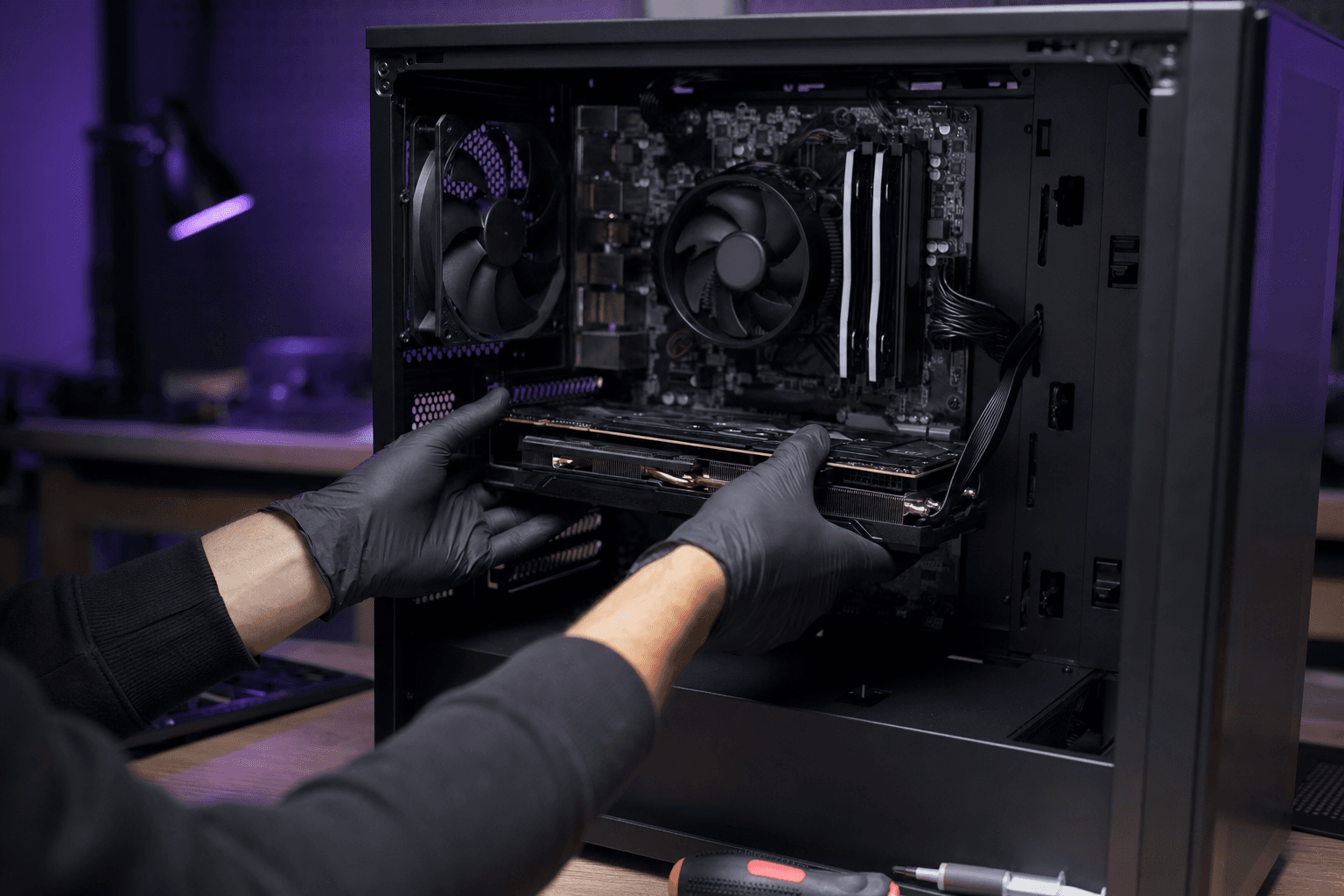
PCIe-Stromkabel abziehen, Gehäuseschraube lösen, PCIe-x16-Riegel drücken, Karte horizontal herausziehen. Neue Karte: bis zum Klick einsetzen, verschrauben, PSU-Kabel wieder (8-Pin oder 12VHPWR je nach Modell).
Maximale GPU-Länge im Case und empfohlene PSU-Leistung vor dem Kauf prüfen. Vor großem GPU-Sprung CPU/GPU-Balance mit dem PC Builds Bottleneck Calculator testen.
Typische Amazon-Falle: «i7 Gaming»-Angebote mit schwacher GPU (GTX 1650, RX 5500). Beim Upgrade mindestens RX 6600 / RTX 4060 für AAA in 1080p anstreben — siehe RTX 4060 vs RTX 3060.
Prozessor (CPU) wechseln
Kühler-Lüfterkabel abziehen (Header merken). Kühlerschrauben diagonal lösen, Kühler abnehmen. Sockethebel anheben, Rahmen öffnen, alte CPU nur an den Kanten herausnehmen.
Paste auf CPU und Kühlergrund reinigen (Isopropyl bevorzugt). Neue CPU mit Eckdreieck am Socket ausrichten, Rahmen und Hebel schließen (leichter Widerstand am Ende normal; starkes Drücken = falsch ausgerichtet).
Erbsengroße Paste in die Mitte, Kühler wieder montieren, Kreuzmuster anziehen, Lüfterkabel anstecken. Auf B450/B550 BIOS vor Ryzen 5000 aktualisieren. Temperaturen nach dem ersten Start beobachten.
Mainboard wechseln
Der längste Job: alle Mainboard-Kabel ab, GPU, CPU (mit Kühler) und RAM wie oben entfernen. Board abschrauben, I/O-Blende von außen herausdrücken.
Standoffs für die neuen Bohrungen positionieren. CPU, Kühler und RAM vorab auf dem Board oder im Gehäuse — fest drücken, nie mit Gewalt.
Neue I/O-Blende setzen, Board einlegen, verschrauben, GPU wieder, PSU, Speicher, Lüfter und Frontpanel anschließen. Sprung DDR4 → DDR5 erfordert immer neuen RAM — im Budget einplanen.
Abschluss und erster Start
Panel schließen, Strom und Peripherie anschließen. Kein Bild oder Pieptöne: RAM, GPU-Strom, 24-Pin und CPU-8-Pin prüfen.
Ins BIOS: RAM erkannt, XMP aktivieren, BIOS updaten bei neuerem CPU auf B450/B550. Unter Windows Chipset- und GPU-Treiber installieren.
PC-Bau ist heute für die meisten Gamer machbar. Bei Unsicherheit: Herstellerhandbücher und der PC4Games-Vergleich (Spiele + Budget) ergänzen diesen Praxis-Guide.
Häufige Fragen
Wie rüstet man einen alten Gaming-PC auf?
Zuerst den Engpass finden: GPU 4–5 Jahre alt, 8 GB RAM, HDD oder limitierte AM4-CPU. Typische Reihenfolge: SSD NVMe statt HDD, 16 GB RAM Dual-Channel, GPU für FPS/Auflösung, CPU wenn die Grafikkarte unter 70 % ausgelastet ist. Socket, BIOS und Netzteil vor dem Kauf prüfen.
Wie rüstet man einen Gaming-PC günstig auf?
Bestes Preis-Leistungs-Verhältnis: SSD 500 GB (~40–70 €), 2×8 GB DDR4-Kit (~35–55 €), gebrauchte RX 6600 / GTX 1660 Super oder Ryzen 5 5600 auf B450 (aktuelles BIOS) ohne neues Mainboard. Mainboard + CPU + RAM zusammen bei knappem Budget vermeiden.
Wo Gaming-PC in meiner Nähe aufrüsten?
Teile kannst du bei Mindfactory, Alternate, MediaMarkt oder Saturn kaufen oder zu Hause selbst einbauen — oft günstiger als Montage-Service. Lokaler Shop lohnt sich für Diagnose oder wenn du CPU/Mainboard nicht selbst tauschen willst. Nutze den PC4Games-Vergleich zur Teileauswahl nach Spielen.
Welche Upgrade-Empfehlungen für einen Gaming-PC?
1) GPU für 1440p oder neue AAA; 2) 16 GB RAM + XMP statt 8 GB; 3) CPU (z. B. 3600 → 5600 auf AM4) vor großer GPU, wenn der Prozessor limitiert; 4) PSU 650 W 80+ für RTX 4070 / RX 7800 XT. Spiele und Budget im Vergleich prüfen.
Welche Komponenten lassen sich leicht tauschen?
RAM, Speicher (SSD/HDD) und Grafikkarte sind am zugänglichsten — wenig Werkzeug, kein Komplettabbau. Dual-Channel-RAM oder NVMe-SSD wirken oft sofort wie ein neuer PC. CPU und Mainboard brauchen mehr Zeit (Socket, BIOS, Paste).
Muss das Netzteil mit gewechselt werden?
Ja bei deutlich stärkerer GPU (z. B. RTX 4070, RX 7800 XT, RTX 5070). Wattzahl, 80+-Zertifikat und PCIe-Stecker (8-Pin, 12VHPWR) vor dem Kauf prüfen. RTX 3060 kann auf gutem 600-W-PSU reichen; High-End-Karten nicht. Siehe Gaming-PC-Netzteil.
Wie vermeide ich Kompatibilitätsprobleme?
CPU-Socket, Mainboard-Chipsatz (aktuelles BIOS für neuere CPUs auf B450), RAM-Typ (DDR4/DDR5), Gehäuseformat und GPU-Länge abgleichen. Upgrade-Kits oder der PC4Games-Vergleich reduzieren Fehlkombinationen.
Brauche ich ein neues Mainboard zum neuen CPU?
Nicht immer. Auf AM4 (B450/B550) kann Ryzen 5 3600 mit aktuellem BIOS auf 5600/5700X/5800X. DDR4 → DDR5 oder Intel-Generationssprung bedeuten meist neues Board und oft neuen RAM.
Was zuerst upgraden bei Ryzen 5 3600X + RTX 3060?
Wenn die 3060 in 1080p reicht: CPU auf Ryzen 5 5600/5700X auf derselben B450, dann 1-TB-SSD bei Bedarf. Für 1440p oder mehr FPS: GPU zuerst, aber CPU-Bottleneck und PSU prüfen. 32 GB Dual-Channel-RAM sind schon solide.
Upgrade oder neuer Gaming-PC?
Upgrade, wenn die Plattform noch lebt (AM4 mit B450, DDR4 16 GB+, Gehäuse/PSU brauchbar) und die Kosten ~60 % eines Neubaus für deine Spiele nicht übersteigen. Neu kaufen, wenn Mainboard feststeckt (altes DDR3, schwaches OEM-PSU) oder Upgrades 800–1.000 € übersteigen mit wenig Gewinn.
Ist PC-Bau für Einsteiger realistisch?
Ja für RAM und GPU mit diesem Guide. CPU und Mainboard brauchen Methode (ESD, kein Zwang am Socket). Herstellerhandbücher und Schritt-für-Schritt-Videos helfen — Stromkabel nicht hetzen.
Quellen & Methodik
So entsteht dieser Ratgeber
Dieser PC4Games-Praxis-Guide folgt Hersteller-Montagestandards, Community-Feedback und Vergleichs-Kompatibilitätsregeln — er ersetzt nicht dein Mainboard-Handbuch.
- GPU/CPU/RAM-Prioritäten: an Steam-Empfehlungen und Steam Hardware & Software Survey für die PC-Spielerbasis ausgerichtet.
- Beispiel Ryzen 3600X + B450: AMD-dokumentierte AM4-Upgrade-Pfade (BIOS, unterstützte CPUs).
- ESD und Wärmeleitpaste: Best Practices von Intel/AMD und Kühler-Herstellern.
- Redaktionelles Update: 7. Juli 2026 — BIOS, PSU-Stecker und Preise vor dem Kauf prüfen.

Ähnliche Artikel
 Kauftipps14 Min. Lesezeit
GTA 6 News September 2026: Extended Look, Twitch und Preise
GTA 6 Sept. 2026: Extended Look Netflix (27. Aug.), Twitch-Ausfall, YouTube-Gameplay, offizieller Trailer, Preise 79,99 €, Konsolen-Release 19. November.
14 Min. LesezeitArtikel lesen Kauftipps15 Min. Lesezeit
Gaming-PC 2026 richtig wählen (Deutschland): Methode nach Spielerprofil
Bester Gaming-PC 2026: so wählst du nach FPS, WQHD, Streaming, CPU/GPU/RAM und Budget. Methode PC4Games für Deutschland mit Amazon.de und MwSt.
15 Min. LesezeitArtikel lesen Kauftipps14 Min. Lesezeit
Welchen 144-Hz-Monitor für Gaming-PC 2026?
144-Hz-Gaming-Monitor 2026: 1080p/1440p, IPS/OLED, FreeSync/G-Sync, Budgets und PC4Games-Vergleichstabelle.
14 Min. LesezeitArtikel lesen Kauftipps13 Min. Lesezeit
Gaming-PC Amazon: so wählst du ohne Fallen (2026)
Gaming-PC Amazon: wählen ohne Fallen. Budget-Configs, Marketplace-Fallen, Fertig-PC Checkliste und PC4Games-Vergleich nach Steam-Spielen (Aug 2026).
13 Min. LesezeitArtikel lesen Kauftipps18 Min. Lesezeit
Beste kostenlose PC-Spiele 2026 (Steam, Epic, Riot)
Kostenlose PC-Spiele 2026: Top Free-to-Play, PC-Configs 400–1.000 € und Budgets Amazon.de (August 2026).
18 Min. LesezeitArtikel lesen Kauftipps8 Min. Lesezeit
Ubisoft gibt die PC-Version digitaler Xbox-Spiele gratis: Liste und Anleitung
Xbox + Ubisoft: hol dir kostenlos die PC-Version von 13 digitalen Xbox-Spielen über Ubisoft Connect. Liste, Bedingungen, Rollout bis 4. August 2026.
8 Min. LesezeitArtikel lesen
PC4Games
Jetzt vergleichen: Wähle Spiele und Budget, dann vergleiche die PCs.

Kommentare
Laden…
Melde dich an oder registriere dich, um diesen Artikel zu kommentieren.