
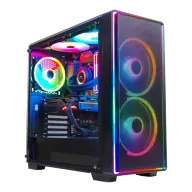
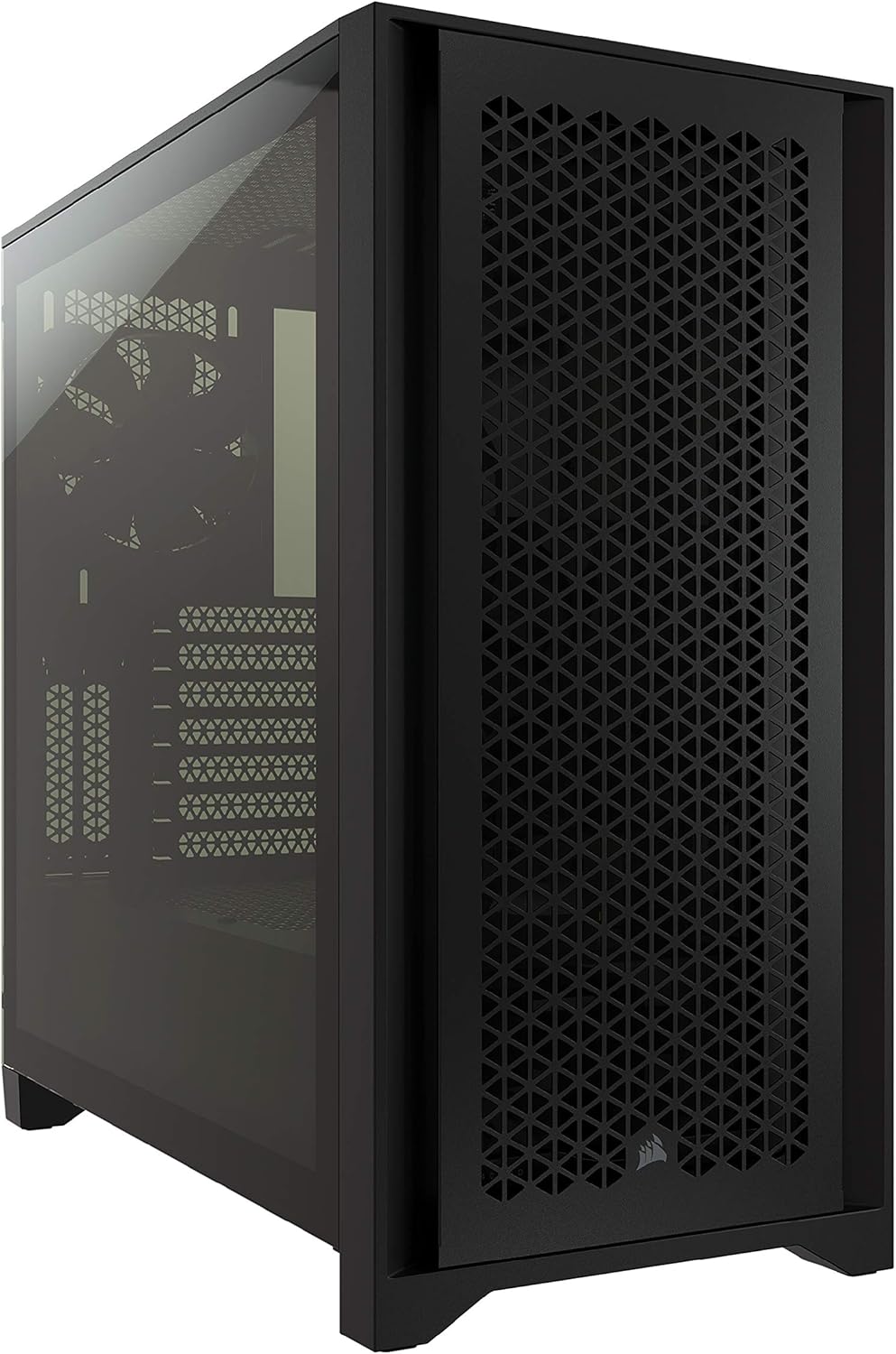
Gaming-PC zusammenstellen und selber bauen
Im September 2026 heißt ein sinnvoller Selbstbau in Deutschland: RTX 4060 oder RX 7600, Ryzen 5 5600 oder 7500F, 16 GB Dual-Channel, 1 TB NVMe. Das 3D-Tool prüft grob die Kompatibilität und die FPS. Die Teile holst du über Geizhals bei Mindfactory, Alternate oder Amazon.de. Lieber keinen Selbstbau? Dann unseren Vergleich nutzen und einen Fertig-PC zu deinen Steam-Spielen finden.
Beta-Version: Fehler sind möglich (Kompatibilität, Preise, Schätzungen). Prüfe Produktseiten und Kompatibilität immer vor dem Kauf.
Tower-Preis
≈ 71 €
1/9 montiert
Schritt 1 / 9
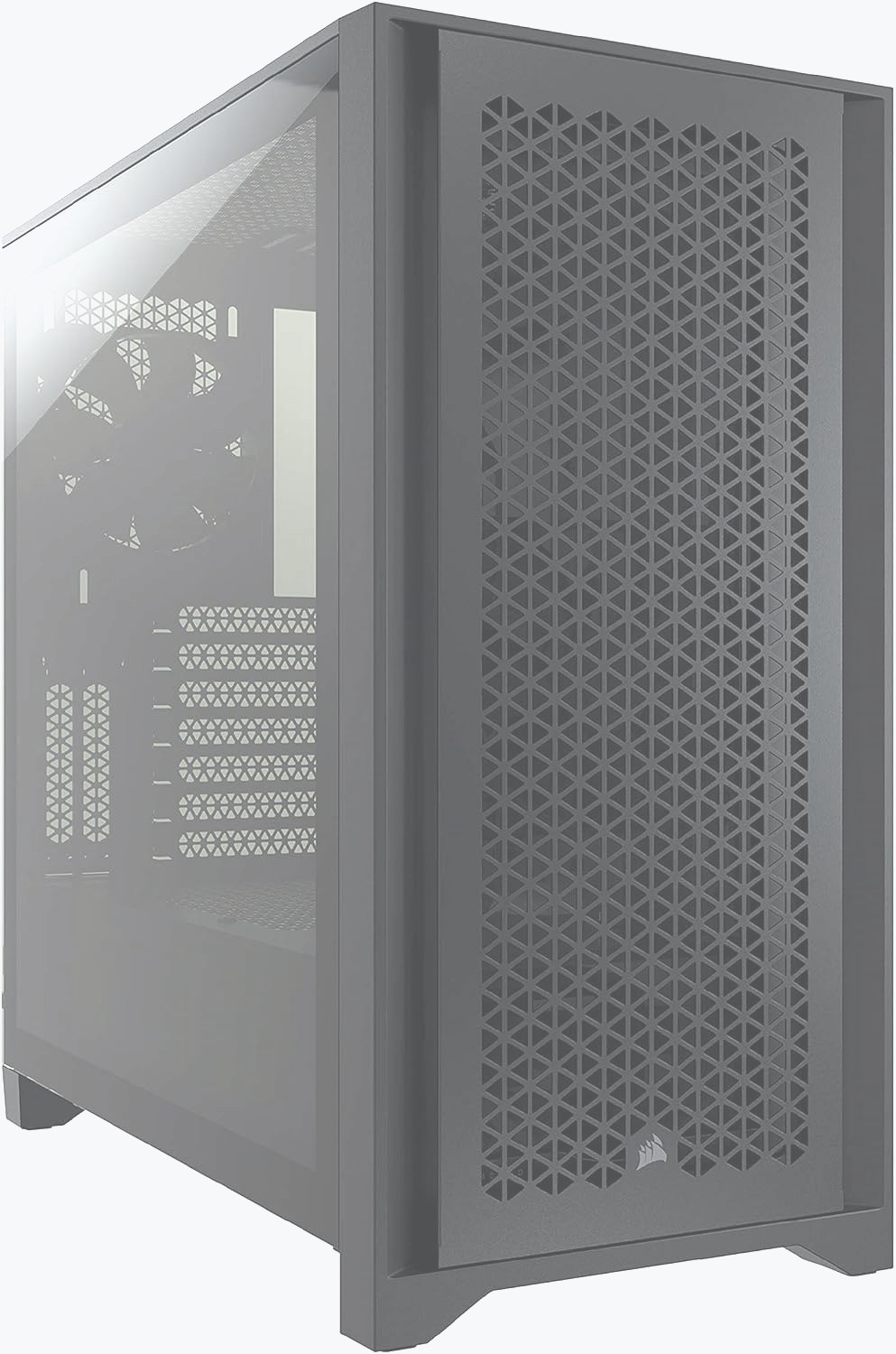
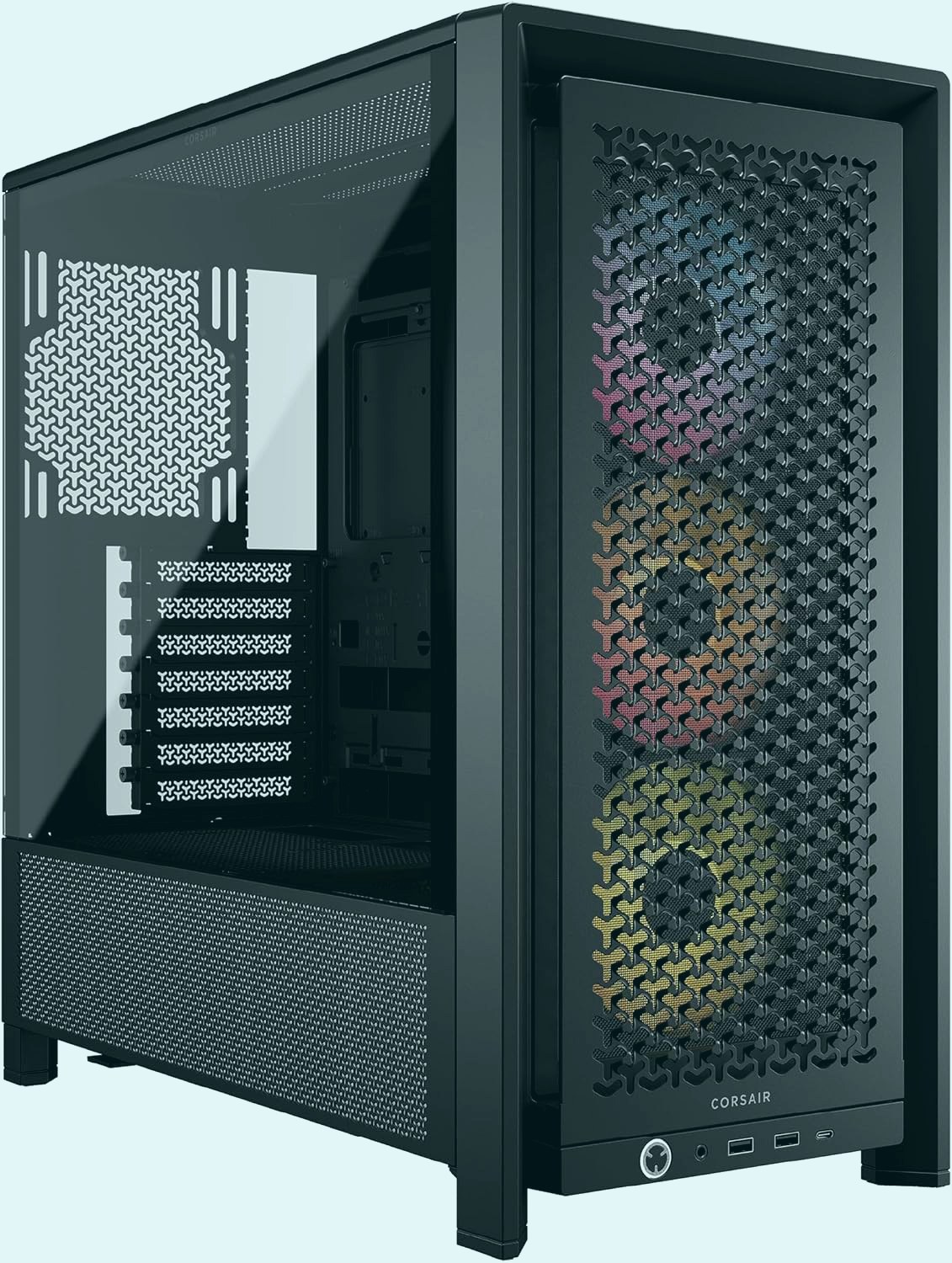
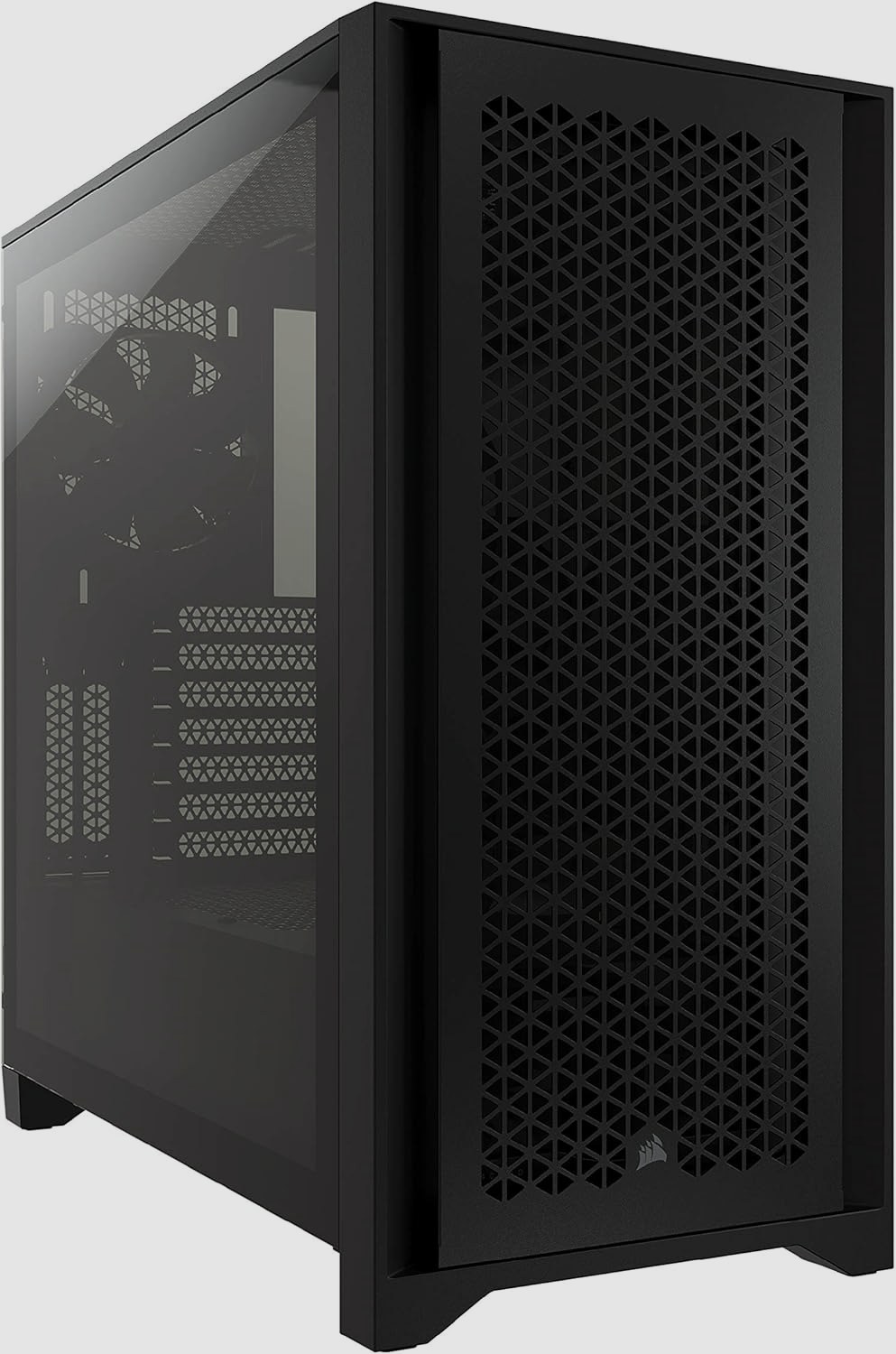
Gehäuse
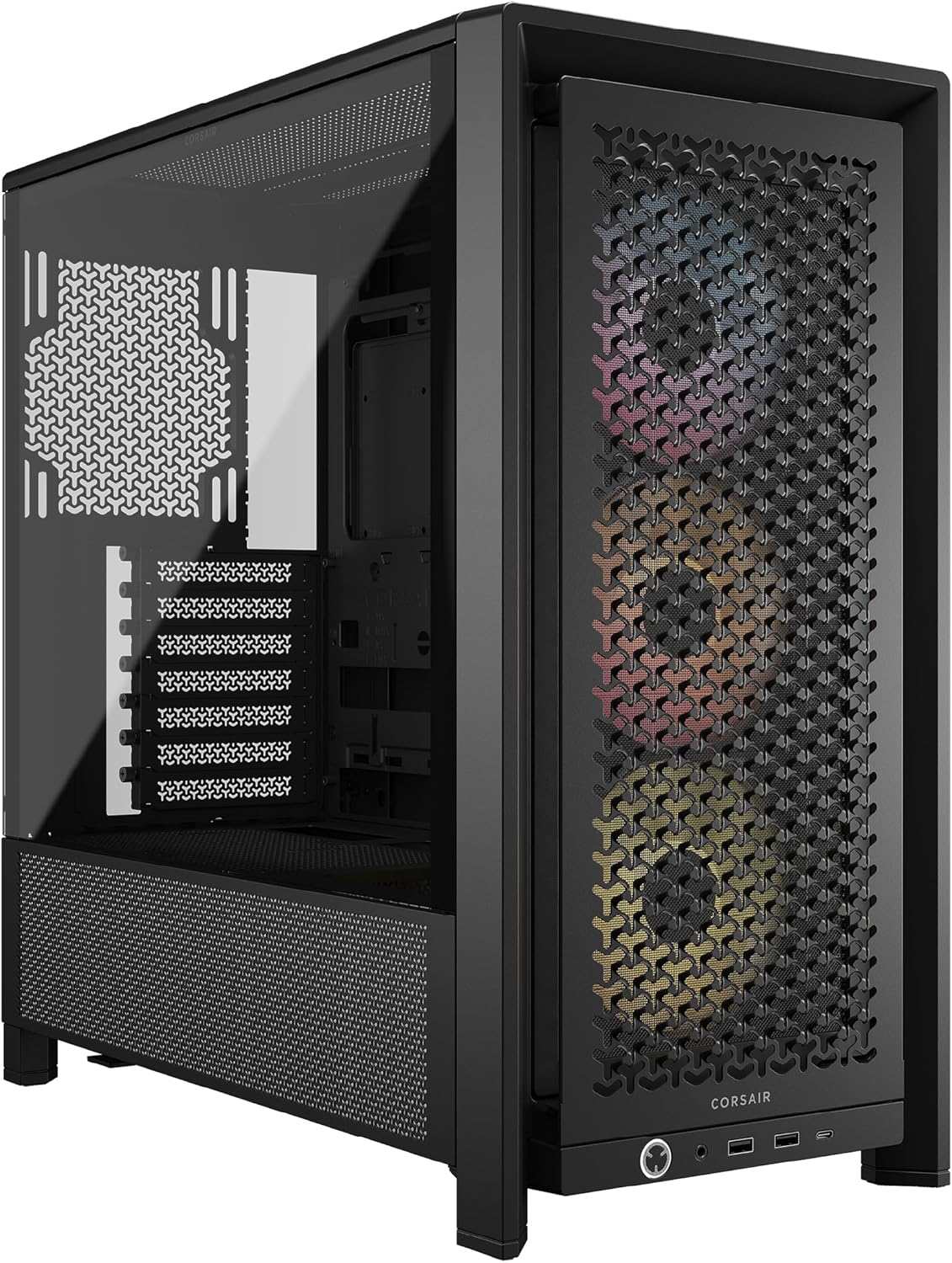
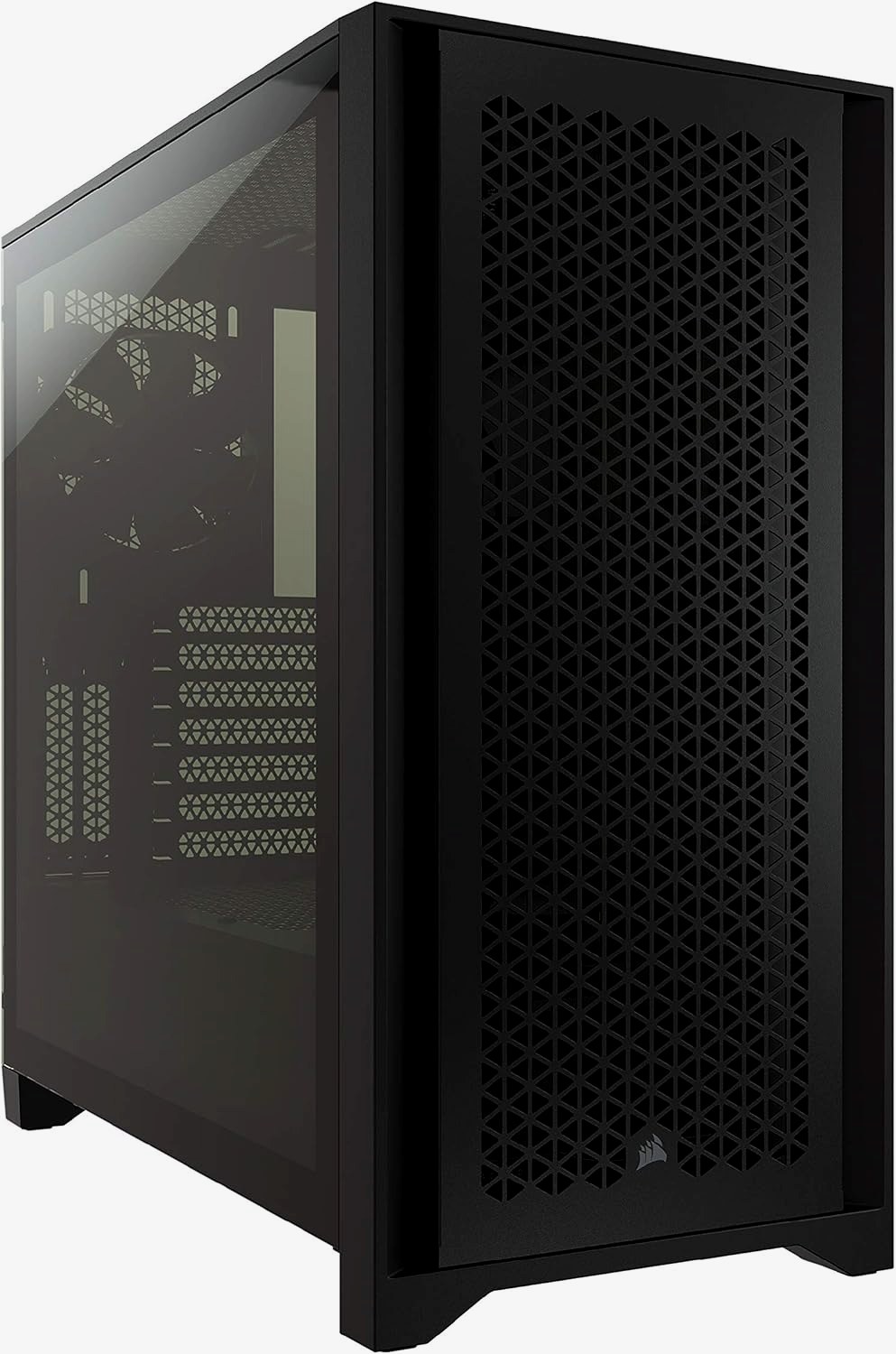
Deine Config
Teile-Schätzung ≈ 71 €
Amazon-Partner: PC4Games kann Provision erhalten. Angezeigte Preise sind Richtwerte (≈) — exakter Preis und Lager bei Amazon.
Warum selber zusammenstellen und nicht den Fertig-PC?
Ein Gaming-PC zusammenstellen heißt in Deutschland 2026: du kaufst die Teile einzeln (oft über Geizhals), baust selbst oder lässt Alternate / einen Systemintegrator schrauben, und behältst die Kontrolle über Netzteil und Mainboard. Der Fertig-PC auf Amazon.de ist schneller. Er versteckt aber oft ein Generic-Netzteil oder einen Ryzen 7, der das Budget der Grafikkarte frisst.
Wenn dein Monitor schon 1080p 144 Hz ist, reicht ein Tower um 800 bis 1.000 € brutto mit RTX 4060 oder RX 7600 für die meisten AAA in Ultra. Kaufst du Bildschirm und Tower aus einem Topf, rechne 150 bis 220 € für ein 24-Zoll-144-Hz-Display und landest bei einer GPU-Klasse darunter. Die Preisstaffeln selbst liegen auf den Budget-Seiten, nicht hier.
Dieses Tool prüft grob Sockel, DDR-Typ und Watt. Es ersetzt keine Hersteller-QVL. Vor dem Bezahlen: CPU-Support-Liste des Mainboards öffnen, Netzteil-Anschlüsse gegen die GPU legen, Windows-Lizenz extra einplanen (oft 10 bis 15 € bei Key-Shops, 145 € bei Microsoft).
Wohin das Geld im September 2026 wirklich geht
Die Tabelle ist eine ehrliche Aufteilung für einen Tower ohne Monitor, Preise brutto wie bei Geizhals / Mindfactory / Amazon.de. Addierst du die oberen Ränder, liegst du 40 bis 80 € über dem runden Budget: das ist normal, mindestens ein Teil muss im Angebot sein.
| Budget Tower | GPU-Ziel | CPU + Board + RAM | Rest (SSD, PSU, Case) | Was du opferst |
|---|---|---|---|---|
| 800 € | RTX 4060 / RX 7600 (280–360 €) | 5600 + B550 + 16 GB DDR4 (240–290 €) | 1 TB NVMe, 550–650 W Bronze, Airflow-Case | Kein AM5, kein 1440p Ultra |
| 1.200 € | RTX 5060 / RX 9060 XT oder 4060 Ti | 7500F oder 7600 + B650 + 32 GB DDR5 | 1–2 TB, 750 W Gold | Wenig Reserve für 1440p Raytracing |
| 1.500 € | RTX 5070 / RX 7800 XT | 7600 oder 7700 + B650 + 32 GB | 850 W Gold, besserer Case-Airflow | Kein 7800X3D, wenn die GPU Priorität hat |
Geizhals, Mindfactory, Alternate oder Amazon.de?
Geizhals ist der Preisvergleich, nicht der Shop. Du filterst Versand nach Deutschland, sortierst nach Preis inklusive Versand, und öffnest dann Mindfactory, Alternate, Caseking oder Amazon.de. Mindfactory gewinnt oft bei Ryzen und B-Chipsätzen, Alternate bei Komplett-Sets und optionaler Montage, Amazon.de bei Rückgabe wenn ein Lüfter quietscht.
Dubaro und ähnliche Systemhäuser lohnen ab etwa 1.200 €, wenn du die Montage nicht selbst machen willst und eine klare GPU-Bezeichnung in der Konfig steht. Unter 800 € frisst die Montagegebühr (häufig 50 bis 90 €) genau die Klasse der Grafikkarte.
Kleinanzeigen nur mit Test vor Ort und genauem GPU-Modell im Titel. Ein „Gaming-PC i7“ ohne Kartenname ist kein Deal, das ist Werbung.
| Kanal | Stärke | Schwäche | Passt wenn |
|---|---|---|---|
| Geizhals + Mindfactory | Preis CPU / Board / RAM | Mehr Pakete, mehr Tracking | Du schraubst selbst und vergleichst am selben Tag |
| Alternate Konfigurator | Eine Bestellung, Montage möglich | Einzelteile oft 10–30 € teurer | Du willst eine Rechnung und optionalen Einbau |
| Amazon.de | 30 Tage Rückgabe, Prime | Fertig-PCs mit unklarer PSU | Ein Teil fehlt oder du testest ein Netzteil |
AM4 oder AM5, wenn du den PC selbst baust?
Unter 900 € Tower gewinnt AM4 in der Praxis: Ryzen 5 5600, B550, 16 GB DDR4 3200. Derselbe Dreier in AM5 (7500F, B650, 16 GB DDR5) kostet 90 bis 120 € mehr. Das fehlt dann an der Grafikkarte, und genau die entscheidet die FPS.
AM5 wird sinnvoll ab etwa 1.100 bis 1.200 €, wenn nach der GPU noch Luft für DDR5 bleibt. Ein 7500F plus RTX 4060 ist ehrlich. Ein 7700X plus RTX 3050 ist es nicht.
Intel i5-12400F oder 13400F auf B760 bleibt eine Alternative, wenn AMD-Kits gerade teuer sind. Gleicher Satz: erst die GPU-Klasse halten, dann den Sockel wählen.
In welcher Reihenfolge baust du den Tower?
Plane für den ersten Build 2 bis 4 Stunden und einen freien Tisch. Kreuzschlitz, kein Gewalt am CPU-Hebel. Das Tool oben folgt derselben Reihenfolge wie ein sauberer Erstaufbau.
1. Mainboard außerhalb des Gehäuses
CPU in den Sockel, Paste oder vorappliziertes Pad, dann Kühler. RAM in Dual-Channel (meist A2/B2). M.2-SSD festschrauben, bevor das Board im Case verschwindet.
2. Gehäuse und Netzteil
I/O-Shield, Abstandshalter, Board festschrauben. 24-Pin und CPU-8-Pin zuerst. GPU zuletzt in den oberen x16-Slot, eigene PCIe-Kabel, kein SATA-zu-PCIe-Adapter.
3. Erster Start
Monitor am GPU-Ausgang. AM5 und LGA1700 können 1 bis 3 Minuten Memory-Training brauchen. Dann XMP oder EXPO im BIOS, nicht die JEDEC-Default-Frequenz lassen.
Die Fallen, die in deutschen Shops am häufigsten sitzen
Ein Fertig-PC „Ryzen 7 + RTX 3050“ für 800 € ist kein Upgrade gegenüber einem 5600 + 4060, den du selbst zusammenstellst. Der Siebener verkauft sich im Titel, die 3050 verliert in den Spielen.
Windows in der Alternate-Konfig kann 10 bis 30 € Aufpreis heißen oder schon enthalten sein. Bevor du mit einem DIY ohne OS vergleichst, die Zeile lesen.
Ein 500-W-No-Name-Netzteil an einer 4060 hält oft. An einer 5070 später nicht. Ab 1.200 € Tower lieber 750 W Gold von einer Marke, die Geizhals mit Testnote listet (Sea Sonic, be quiet!, Corsair).
FAQ: Gaming-PC selber zusammenstellen
Gaming-PC zusammenstellen, selber bauen oder Fertig-PC: kurze Antworten zu Reihenfolge, Kabeln, Erststart und typischen Fehlern. Preise und Lager immer bei Amazon.de prüfen.
Was ist der Unterschied: Gaming-PC zusammenstellen vs. Fertig-PC?
Zusammenstellen heißt: du wählst jedes Teil selbst (GPU, CPU, RAM…) und montierst oder lässt montieren. Ein Fertig-PC kommt fertig von Amazon: schneller, oft weniger Kontrolle. PC4Games bietet beides: diesen DIY-Konfigurator und den Vergleich für Fertig-PCs zu deinen Spielen.
Kann ich einen Gaming-PC selber zusammenstellen ohne Erfahrung?
Ja, mit Geduld und Checkliste. Plane 2 bis 4 Stunden für den ersten Build. Das Tool führt dich Schritt für Schritt und warnt bei groben Inkompatibilitäten (Sockel, DDR, Watt). Es ersetzt aber keine Hersteller-QVL. Unsicher? Nimm den Vergleich und einen Fertig-PC.
Wie erstelle ich einen Gaming-PC nach Budget?
Wähle optional Spiele für die FPS-Schätzung, dann „Nach Budget generieren“. Wir schlagen eine kompatible Teileliste vor. Du kannst neu würfeln oder Einzelteile tauschen. Richtpreise sind Näherungswerte (≈). Exakter Preis und Lager auf Amazon.de.
In welcher Reihenfolge baue ich die Teile ein?
Außerhalb des Gehäuses starten: CPU in den Sockel, Wärmeleitpaste und Kühler. Dann RAM im Dual-Channel und M.2-SSD, danach Mainboard einsetzen. Die GPU kommt zuletzt in den oberen PCIe-x16-Slot. Das Tool folgt demselben Ablauf: Gehäuse → GPU → CPU → Mainboard → RAM → SSD → WLAN → Kühler → Netzteil.
Muss ich Wärmeleitpaste selbst auftragen?
Ja, wenn Kühler oder CPU keine Paste mitbringen. Ein erbsengroßer Tropfen in der Mitte des IHS reicht. Mehr Paste senkt die Temperatur nicht. Bei vorappliziertem Pad nichts darüberlegen.
Welche Netzteilkabel sind Pflicht?
Drei: ATX 24-Pin, CPU 8-Pin und GPU-PCIe. Ohne CPU-8-Pin starten viele Systeme ohne Bild. Kabel hinter dem Tray führen für besseren Airflow.
Wie installiere ich RAM richtig?
Immer ein 2×8- oder 2×16-Kit (Dual-Channel). Bei 4 Slots meist A2/B2. XMP oder EXPO im BIOS aktivieren, damit die Nennfrequenz greift.
Kein Bild beim ersten Start – was tun?
Monitor an die GPU (nicht ans Board bei F/KF-CPU). 24-Pin + CPU-8-Pin prüfen, RAM neu setzen, einen Riegel testen. Bei AM5/LGA1700 kann Memory-Training 1–3 Minuten dauern. Sonst CMOS clearen.
Wie prüfe ich Kompatibilität von CPU, Board und RAM?
Sockel matchen: AM4/B550, AM5/B650, LGA1700/B760. RAM folgt dem Board: DDR4 oder DDR5, nie gemischt. Vor dem Kauf die Hersteller-QVL checken.
WLAN-PCIe oder Ethernet zum Spielen?
Ethernet bleibt im Competitive stabiler. WLAN 6 PCIe reicht, wenn der Router nah ist. Hat das Board schon WLAN, das Budget lieber in die GPU stecken.
Kann ich einen Gaming-PC unter 800 € selber zusammenstellen?
Ja, als Tower ohne Monitor. Ziel ist RTX 4060 oder RX 7600, Ryzen 5 5600, 16 GB DDR4, 1 TB NVMe. Die runden 800 € mit Bildschirm landen eher bei einer 3060-Klasse. Dafür die Budget-Seite unter 800 €, nicht diesen Konfigurator.
Computer bauen oder Fertig-PC kaufen in Deutschland?
Selber bauen, wenn du Netzteil und GPU-Modell kontrollieren willst. Fertig-PC, wenn du Windows und Rückgabe in 30 Tagen brauchst. Unter 800 € frisst eine Montagegebühr oft genau die GPU-Klasse.
Lohnt Geizhals gegenüber Amazon.de beim PC zusammenstellen?
Geizhals ist der Vergleich, Amazon.de einer der Shops. CPU und Board sind bei Mindfactory oft günstiger. Amazon.de gewinnt bei der Rückgabe. Am selben Tag beide öffnen, nicht nur den ersten Treffer klicken.