
Guida
Come ottimizzare le prestazioni del tuo PC gaming nel 2026
Un PC gamer che va a scatti non è sempre sottodimensionato: spesso è semplicemente mal configurato. Prima di cambiare scheda video, diversi interventi software e hardware possono sbloccare dal 10 al 30% di FPS in più — a volte di più su una macchina recente ancora limitata da bloatware o RAM sotto-cloccata. Questa guida raccoglie le azioni più efficaci per Windows 10/11, dal driver GPU alla pulizia del disco, passando per XMP, Game Mode e diagnostica termica. Obiettivo: un PC più fluido, più reattivo e sessioni di gioco stabili.
Trova il PC ideale su PC4Games
Incrociamo i tuoi giochi, il budget e i PC preassemblati Amazon per proporti le configurazioni più adatte.
Come funziona
Aggiungi i tuoi giochi
La libreria Steam o una selezione manuale: decidi tu.
Imposta il budget
Da 400 a 5.000 €, hai il controllo sulla spesa.
Confronta i PC
Punteggio, specifiche e link Amazon: tutto per scegliere con serenità.
Aggiornare Windows e i driver GPU
Inizia dall'essenziale: un sistema aggiornato. Le patch Windows correggono bug di prestazioni, vulnerabilità e incompatibilità con i giochi recenti. Vai in Impostazioni > Windows Update, installa tutto ciò che viene proposto e riavvia.
Per il gaming, i driver GPU hanno l'impatto più diretto sugli FPS. I driver NVIDIA Game Ready e AMD Adrenalin sono ottimizzati a ogni uscita importante (Cyberpunk, Call of Duty, Fortnite, ecc.). Un driver vecchio di sei mesi può costare dal 5 al 15% di prestazioni sui titoli recenti.
Per NVIDIA: GeForce Experience o download diretto da nvidia.com. Per AMD: AMD Software Adrenalin Edition. Dopo l'installazione, riavvia e verifica nel pannello GPU che la versione sia attiva. Evita strumenti di terze parti aggressivi: le fonti ufficiali restano il riferimento.
Aggiorna anche i driver chipset (AMD/Intel) e audio se noti micro-stutter o latenze strane — meno critici della GPU, ma utili su config un po' datate.
Ridurre i programmi all'avvio
Ogni software che si avvia all'accensione consuma RAM e CPU prima ancora di aprire Steam. Risultato: avvio lento, menu a scatti e meno margine per il gioco.
Apri Gestione attività (Ctrl + Maiusc + Esc), scheda Avvio. Disattiva tutto ciò che non è indispensabile: Spotify, Discord (se lo avvii manualmente), launcher secondari, aggiornatori Adobe, OneDrive se non lo usi, ecc.
Non toccare voci legate alla sicurezza (antivirus), driver di sistema o servizi audio/GPU. Nel gaming l'obiettivo è liberare risorse, non compromettere la stabilità.
Su un PC con 8 GB di RAM, questo passaggio da solo può migliorare la fluidità in gioco del 5-10%. Con 16 GB o più, l'effetto si vede soprattutto all'avvio e in multitasking (browser + Discord + gioco).
Pulire il disco e liberare spazio
Un SSD quasi pieno rallenta Windows: meno margine per cache, file temporanei e aggiornamenti. Punta ad almeno il 15-20% di spazio libero sul disco di sistema.
Pulizia disco: digita `cleanmgr` nella ricerca Windows, seleziona file temporanei, vecchi aggiornamenti e miniature. Memoria intelligente (Impostazioni > Sistema > Archiviazione) automatizza la pulizia di download vecchi e del cestino.
Disinstalla giochi e app che non usi più (Impostazioni > App). Su Steam, Epic o Battle.net, elimina titoli installati ma abbandonati — un AAA può pesare 100 GB o più.
Svuota il cestino, sposta screenshot e video pesanti su un secondo disco o nel cloud. Un SSD NVMe dedicato ai giochi (oltre all'SSD di sistema) resta uno degli upgrade più convenienti se sei ancora su HDD.
Ottimizzare l'hardware: RAM, SSD e GPU
Quando le regolazioni software non bastano, alcuni upgrade mirati trasformano un PC senza sostituirlo del tutto.
RAM: 16 GB è il minimo confortevole nel 2026; 32 GB diventa rilevante per mondi aperti, streaming leggero o creazione in parallelo. Verifica il dual-channel (due moduli identici) e che il profilo XMP (Intel) o EXPO (AMD) sia attivo nel BIOS — RAM certificata a 6000 MHz che gira a 4800 MHz lascia FPS sul tavolo.
SSD NVMe: passare da HDD a NVMe divide i tempi di caricamento per tre-dieci. Per il gaming, 1 TB NVMe per i giochi + SSD di sistema da 500 GB minimo è un setup solido.
GPU: se il processore non è il collo di bottiglia, una scheda video più recente resta la leva n.1 per gli FPS. Prima di acquistare, incrocia la libreria Steam e il budget sul comparatore PC4Games — o consulta la nostra guida upgrade PC gamer per prioritizzare CPU, RAM o GPU.
| Componente | Impatto gaming | Quando prioritizzarlo |
|---|---|---|
| GPU | Molto alto (FPS, risoluzione) | GPU satura al 95-99% in gioco |
| RAM 8 → 16 GB | Alto (stutter, caricamenti) | Giochi che crashano o vanno a scatti in open world |
| HDD → SSD NVMe | Alto (caricamenti, fluidità OS) | Boot lento, texture pop-in |
| CPU | Medio-alto (1% lows) | GPU sotto-utilizzata (< 80%) in giochi CPU-bound |
| XMP / EXPO | Medio (+5-20% a seconda del gioco) | RAM sotto-cloccata nel BIOS |
Impostazioni di sistema Windows per il gaming
Windows offre regolazioni native che migliorano la reattività senza toccare l'hardware.
Effetti visivi: Pannello di controllo > Sistema > Impostazioni di sistema avanzate > Prestazioni > Regola per ottenere le prestazioni migliori. Perdi qualche animazione, guadagni fluidità sulle config modeste.
Piano di alimentazione: su PC fisso, scegli Prestazioni elevate (Impostazioni > Sistema > Alimentazione). Su portatile, collegalo alla rete e attiva la modalità prestazioni del produttore quando giochi.
Grafica per applicazione: Impostazioni > Sistema > Schermo > Grafica — forza la GPU ad alte prestazioni per i tuoi giochi (Steam, Epic, .exe del titolo). Evita che Windows mandi un AAA sulla grafica integrata.
Modalità efficienza (Windows 11): in Gestione attività, clic destro su un processo non critico > Modalità efficienza. Utile per limitare un launcher o un browser in background durante una sessione.
Game Mode, HAGS e impostazioni GPU NVIDIA/AMD
Game Mode (Impostazioni > Giochi > Modalità gioco): prioritizza CPU e GPU verso il gioco attivo e limita le interruzioni di Windows. Lascialo attivo sulla maggior parte delle config recenti.
HAGS (Pianificazione GPU accelerata dall'hardware): Impostazioni > Schermo > Grafica > Impostazioni grafiche predefinite. Può ridurre i micro-freeze su RTX 20/30/40 e RX 5000+. Prova in gioco: se vedi stutter, disattiva e confronta.
Nel Pannello di controllo NVIDIA: gestione alimentazione su Preferisci prestazioni massime; Low Latency Mode su Attivato o Ultra per FPS competitivi (CS2, Valorant, Apex). In AMD Adrenalin: attiva Radeon Anti-Lag e Radeon Boost se giochi a 1080p/1440p con FPS instabili.
Disattiva gli overlay inutili: Xbox Game Bar (catture in background), overlay GeForce Experience, overlay Discord se non ti serve. Ognuno consuma CPU, RAM e a volte aggiunge latenza.
Impostazioni in-game e upscaling (DLSS, FSR, XeSS)
Le impostazioni in-game restano la leva più fine per bilanciare immagine e FPS.
Risoluzione / scala di rendering: scendere dal 100% all'85-90% può guadagnare il 15-25% di FPS con impatto visivo limitato. A 1440p o 4K, DLSS Quality, FSR Quality o XeSS offrono spesso un compromesso migliore di una risoluzione nativa troppo pesante.
Priorità alla riduzione di: ombre (Ultra → Alto), riflessi in tempo reale, occlusione ambientale, ray tracing se la GPU soffoca. Le texture alte consumano soprattutto VRAM, non sempre FPS — attenzione con 6-8 GB di VRAM sui giochi recenti.
Limita gli FPS leggermente sotto la frequenza del monitor (es. 141 FPS su 144 Hz) per stabilizzare i frametime. Usa il comparatore PC4Games per vedere se la tua config regge la risoluzione target sui giochi principali.
Monitorare e diagnosticare le prestazioni
Ottimizzare significa anche sapere dove si blocca. Senza misurazione, rischi di comprare una GPU quando limita la CPU — o il contrario.
Gestione attività > scheda Prestazioni: vista rapida di CPU, RAM, disco, GPU. In gioco, se la GPU è al 99% e la CPU al 50%, il collo di bottiglia è la scheda video. Se la CPU è al 95% e la GPU al 60%, valuta upgrade CPU o chiusura app in background.
HWiNFO64 o MSI Afterburner + RTSS: curve FPS, temperature, utilizzo GPU/CPU in overlay. CrystalDiskInfo per la salute SMART dell'SSD. OCCT o Cinebench per stress-test CPU/GPU dopo un tweak BIOS o nuova pasta termica.
Monitor di affidabilità Windows (cerca «affidabilità»): cronologia crash e aggiornamenti recenti — pratico se i rallentamenti sono iniziati dopo una patch Windows o un driver.
Termica, manutenzione e stabilità
Un PC che surriscalda limita automaticamente le prestazioni (thermal throttling). Anche con una buona GPU, perdi FPS se le ventole sono intasate o la pasta termica della CPU è secca.
Pulisci filtri e ventole con aria compressa ogni 3-6 mesi. Obiettivi ragionevoli sotto carico gaming: GPU < 83 °C, CPU < 90 °C. Oltre, verifica il flusso d'aria del case e la pressione positiva/negativa delle ventole.
Rinnova la pasta termica della CPU ogni 2-4 anni (o dopo uno smontaggio): operazione di 15 minuti che può abbassare le temperature di 10-20 °C e recuperare FPS limitati.
Dopo l'attivazione XMP/EXPO o overclock GPU, fai uno stress-test breve (OCCT, 3DMark o 30 min di gioco impegnativo) per confermare la stabilità prima di una sessione lunga.
Routine gaming e manutenzione regolare
I guadagni dell'ottimizzazione durano se fai una routine leggera: driver GPU aggiornati ogni mese, pulizia disco trimestrale, controllo temperature dopo l'estate, disattivazione app all'avvio quando installi un nuovo launcher.
Prima di una sessione importante (ranked, torneo, stream), chiudi il browser, schede inutili e download in corso. Collega il PC alla rete, attiva il piano prestazioni, avvia il gioco a schermo intero o borderless a seconda di cosa dà i migliori frametime sulla tua config.
Hai appena comprato un PC nuovo o pre-assemblato? Anche splendente, spesso arriva con bloatware, RAM senza XMP e impostazioni di alimentazione conservative. Segui i passaggi di questa guida in ordine — rimozione software inutile, attivazione XMP/EXPO, driver GPU, impostazioni Windows e NVIDIA/AMD — prima di giudicare le prestazioni reali.
Checklist e conclusione
Checklist rapida: (1) Windows e driver GPU aggiornati; (2) avvio alleggerito; (3) SSD con 15%+ di spazio libero; (4) XMP/EXPO attivo; (5) Game Mode + HAGS testati; (6) overlay disattivati; (7) impostazioni in-game calibrate (DLSS/FSR se serve); (8) termica OK; (9) collo di bottiglia identificato (CPU vs GPU) prima di qualsiasi acquisto.
Un PC gamer ben regolato dura più a lungo, scalda meno e offre un'esperienza più stabile — spesso a 0 € se applichi questi passaggi in ordine. Se dopo tutto ciò gli FPS restano insufficienti sui giochi target, è il segnale di un vero limite hardware: passa dal comparatore, dalle nostre guide miglior PC gamer 2026 o quale monitor gaming per allineare risoluzione, Hz e budget.
Domande frequenti
Come ottimizzare un PC gamer che va a scatti?
Parti da driver GPU aggiornati, disattiva le app all'avvio, libera spazio sull'SSD, attiva XMP/EXPO nel BIOS e prova Game Mode e impostazioni in-game (DLSS/FSR). Se la GPU è al 99 % in gioco, l'upgrade hardware diventa prioritario.
Quanti FPS si possono guadagnare senza cambiare hardware?
Su una config mal regolata (driver vecchi, RAM sotto-cloccata, bloatware), un 10-30 % di FPS in più è realistico. I guadagni variano per gioco: i titoli CPU-bound beneficiano soprattutto di XMP e avvio leggero; gli AAA GPU-bound reagiscono a driver e impostazioni grafiche.
Conviene attivare HAGS (pianificazione GPU hardware)?
Da testare: HAGS può ridurre i micro-stutter su GPU recenti (RTX 20+, RX 5000+), ma a volte peggiora la stabilità su certe config. Attivalo, gioca 30 minuti, confronta i frametime — disattivalo se va peggio.
XMP o EXPO: è rischioso per la stabilità?
No, se usi il profilo certificato della RAM e una scheda madre compatibile. È l'impostazione prevista dal produttore. Dopo l'attivazione, fai uno stress-test breve (OCCT, gioco esigente) per confermare la stabilità.
Qual è il miglior software per diagnosticare un PC gaming?
HWiNFO64 per temperature e utilizzo CPU/GPU, MSI Afterburner + RTSS per l'overlay FPS, CrystalDiskInfo per la salute SSD, OCCT per gli stress-test. Il Task Manager basta per una prima diagnosi rapida.
Come ottimizzare un PC gaming senza aprire il case?
Driver GPU, pulizia disco, avvio leggero, impostazioni Windows (Game Mode, grafica per app), parametri NVIDIA/AMD, impostazioni in-game e upscaling. Attivare XMP richiede il BIOS all'avvio, non lo smontaggio.
16 GB o 32 GB di RAM per il gaming nel 2026?
16 GB resta il minimo confortevole per la maggior parte dei giochi in 1080p/1440p. 32 GB aiutano per open world pesanti, multitasking (Discord + browser + stream) e la longevità del setup — soprattutto se tieni il PC 4-5 anni.
Fonti e metodologia
Come abbiamo scritto questa guida
Raccomandazioni software e hardware: sintesi editoriale PC4Games (Windows 10/11, GPU NVIDIA/AMD, usi gaming 2026). I guadagni FPS dipendono dalla config di partenza — misura prima/dopo con HWiNFO o l'overlay del gioco.
- Ordine delle azioni classificato per impatto tipico su config entry-level e mid-range.
- Nessuna promessa di FPS fissi: ogni gioco e ogni collo di bottiglia (CPU/GPU/RAM/disco) reagisce in modo diverso.
Fonti
- NVIDIA
Sito ufficiale NVIDIA (driver GeForce, GPU).
- AMD — Supporto e driver Adrenalin
Driver ufficiali GPU AMD.
- Microsoft — Modalità gioco Windows
Guida Windows (Game Mode, impostazioni di sistema).
- Metodologia PC4Games
Comparatore, budget e redazione delle guide.

Articoli simili
 Consigli d'acquisto14 min di lettura
GTA 6 novità settembre 2026: Extended Look, Twitch e prezzi
GTA 6 set. 2026: Extended Look Netflix (27 ago.), blackout Twitch, video YouTube, trailer ufficiale, prezzi 79,99 € e uscita console 19 novembre.
14 min di letturaLeggi l'articolo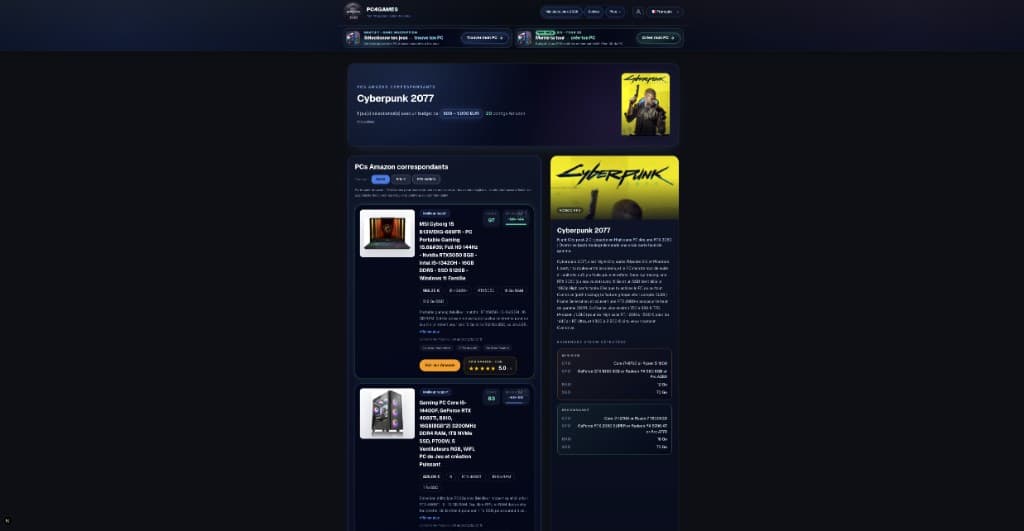 Consigli d'acquisto15 min di lettura
Come scegliere un PC gaming nel 2026 (Italia): metodo per profilo giocatore
Miglior PC gaming 2026: come scegliere per FPS, QHD, streaming, CPU/GPU/RAM e budget. Metodo PC4Games per l’Italia con Amazon.it e IVA.
15 min di letturaLeggi l'articolo Consigli d'acquisto14 min di lettura
Quale monitor 144 Hz scegliere per il PC gaming nel 2026?
Monitor 144 Hz gaming: come scegliere nel 2026. 1080p/1440p, IPS/OLED, FreeSync/G-Sync, budget e tabella PC4Games.
14 min di letturaLeggi l'articolo Consigli d'acquisto13 min di lettura
PC gamer Amazon: come scegliere senza farsi fregare (2026)
PC gamer Amazon: come scegliere senza fregature. Config 400–1.000 €, venditori terzi, PC completo e computer gaming Amazon.it (agosto 2026).
13 min di letturaLeggi l'articolo Consigli d'acquisto18 min di lettura
Migliori giochi gratis PC 2026 (Steam, Epic, Riot)
Giochi gratis PC 2026: top free-to-play, config PC 400–1.000 € e budget Amazon.it (agosto 2026).
18 min di letturaLeggi l'articolo Consigli d'acquisto8 min di lettura
Ubisoft offre la versione PC di giochi digitali Xbox: elenco e come reclamarla
Xbox + Ubisoft: reclama gratis la versione PC di 13 giochi digitali Xbox via Ubisoft Connect. Elenco, condizioni, rollout fino al 4 agosto 2026.
8 min di letturaLeggi l'articolo
PC4Games
Passa all'azione con il comparatore: scegli giochi e budget, poi confronta i PC.


Commenti
Caricamento…
Accedi o registrati per commentare questo articolo.